

Die Tastatur
Block I (45 Minuten)
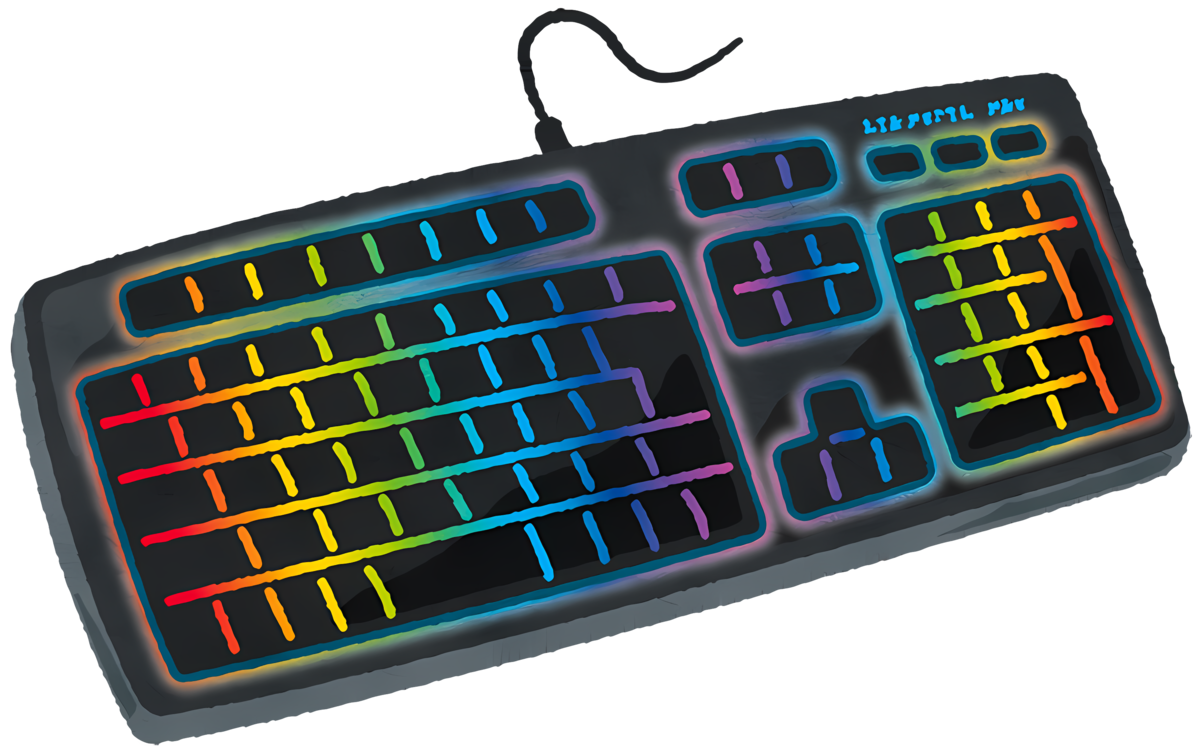
Einstieg
Die Tastatur kann genutzt werden, um Buchstaben, Zahlen, Zeichen, Wörter und Sätze innerhalb von Programmen zu schreiben.
Aufgabe 1:
a) Bestimme die Anzahl der Tastenanschläge, die benötigt werden, um diesen Satz zu schreiben!
Das EVA-Prinzip steht für "Eingabe, Verarbeitung, Ausgabe"
b) Begründe die Richtigkeit deiner gefundenen Zahl!
- Kleine Buchstaben (Minuskel) benötigen einen Tastenanschlag auf der Tastatur
- Große Buchstaben (Majuskel) benötigien zwei Tastenanschläge auf der Tastatur, da man die Umschalttaste und die entsprechende Buchstabentaste drücken muss.
- Sonderzeichen und Satzzeichen benötigen manchmal einen Tastenanschlag und manchmal zwei Tastenanschläge.
Das EVA-Prinzip steht für "Eingabe, Verarbeitung, Ausgabe"
| kleine Buchstaben | 39 |
| große Buchstaben | 8 |
| Leerzeichen | 6 |
| Sonderzeichen (ohne Umschalttaste) | 3 |
| Sonderzeichen (ohne Umschalttaste) | 2 |
\[39 + 2 \cdot 8 + 6 + 3 + 2 \cdot 2 = 68\]
Insgesamt werden 68 Tastenanschläge der Tastatur benötigt!
Aufgabe 2: Übertrage den Merkkasten in dein Heft.
Die Tastatur
Die Tastatur ist ein wichtiges Werkzeug deines Computers. Sie hat Tasten für Buchstaben, Zahlen und Symbole. Viele Tasten haben mehrere Belegungen.
Beispiel: Die Taste "4" zeigt ein "$", wenn du sie mit der "Shift"-Taste drückst.
Manche Tasten haben sogar eine Drittbelegung. Die Tastatur hilft dir, schnell und vielseitig mit deinem Computer zu arbeiten.
Tastenspiel
Spielanleitung
Ziel des Spiels: Ihr Ziel ist es, so viele Punkte wie möglich zu sammeln. Drücke die Taste auf deiner Tastatur, auf der sich das angezeigte Zeichen als Primär-, Sekundär- oder Tertiärbelegung befindet.
Hinweis: Die Umschalttaste oder die AltGr-Taste müssen nicht gedrückt werden!
Schwierigkeitsgrade: Wähle zu Beginn den Schwierigkeitsgrad aus. Je höher der Schwierigkeitsgrad, desto mehr verschiedene Zeichen müssen erkannt werden.
- Leicht: Großbuchstaben und Zahlen
- Mittel: Großbuchstaben, Kleinbuchstaben, Zahlen und einige einfache Sonderzeichen
- Schwer: Großbuchstaben, Kleinbuchstaben, Zahlen und viele Sonderzeichen
Viel Spaß und viel Erfolg beim Tastenspiel!
Schwierigkeitsgrad auswählen:
Leicht Mittel SchwerStundenfragen
| a) Gib an, welche Taste du drückst, um einen Großbuchstaben zu schreiben. |
| b) Nenne drei wichtige Sondertasten und ihre Funktionen. |
| c) Erkläre, warum manche Tasten zwei Symbole/Zeichen haben. |
| d) Gib an, welche Taste du für einen Zeilenumbruch verwendest. |
Block II (45 Minuten)
Aufgabe 3: Übertrage die Begriffe der Tastaturbereiche in dein Heft. Ordne den Begriffen den richtigen farbigen Bereich entsprechend der Abbildung unten zu.
| \(\quad\quad\quad\quad\) |
|
Aufgabe 4: Zähle die Buchstabentasten, Zifferntasten und Sonderzeichentasten des Alphanumerischen Blocks.
Aufgabe 5: Notiere alle Tasten mit einer Tertiärbelegung in einer Tabelle in deinem Heft.
| Primärbelegung | Sekundärbelegung | Tertiärbelegung |
|---|---|---|
| 7 | / | { |
| ... | ... | ... |
Aufgabe 6: Beschreibe die Begriff Zweitbelegung und Drittbelegung einer Taste. Verwende jeweils ein Beispiel der Buchstabentasten und ein Beispiel der Zahlentasten.
Aufgabe 7: Recherchiere die Unterschiede des deutschen Tastaturlayouts und des englischen Tastaturlayouts. Erkläre die Ursache dieser Unterschiede!
Aufgabe 8: Widerlege die folgende Aussage fachlich.
„Mit einer Tastatur im deutschen Tastaturlayout kann man genau 96 verschiedene Zeichen schreiben“
Num
Caps
Scroll
Testbereich
A-Taste
Primärbelegung: a
Sekundärbelegung: A
Tertiärbelegung: -keine-
B-Taste
Primärbelegung: b
Sekundärbelegung: B
Tertiärbelegung: -keine-
C-Taste
Primärbelegung: c
Sekundärbelegung: C
Tertiärbelegung: -keine-
D-Taste
Primärbelegung: d
Sekundärbelegung: D
Tertiärbelegung: -keine-
E-Taste
Primärbelegung: e
Sekundärbelegung: E
Tertiärbelegung: €
F-Taste
Primärbelegung: f
Sekundärbelegung: F
Tertiärbelegung: -keine-
G-Taste
Primärbelegung: g
Sekundärbelegung: G
Tertiärbelegung: -keine-
H-Taste
Primärbelegung: h
Sekundärbelegung: H
Tertiärbelegung: -keine-
I-Taste
Primärbelegung: i
Sekundärbelegung: I
Tertiärbelegung: -keine-
J-Taste
Primärbelegung: j
Sekundärbelegung: J
Tertiärbelegung: -keine-
K-Taste
Primärbelegung: k
Sekundärbelegung: K
Tertiärbelegung: -keine-
L-Taste
Primärbelegung: l
Sekundärbelegung: L
Tertiärbelegung: -keine-
M-Taste
Primärbelegung: m
Sekundärbelegung: M
Tertiärbelegung: µ
N-Taste
Primärbelegung: n
Sekundärbelegung: N
Tertiärbelegung: -keine-
O-Taste
Primärbelegung: o
Sekundärbelegung: O
Tertiärbelegung: -keine-
P-Taste
Primärbelegung: p
Sekundärbelegung: P
Tertiärbelegung: -keine-
Q-Taste
Primärbelegung: q
Sekundärbelegung: Q
Tertiärbelegung: @
R-Taste
Primärbelegung: r
Sekundärbelegung: R
Tertiärbelegung: -keine-
S-Taste
Primärbelegung: s
Sekundärbelegung: S
Tertiärbelegung: -keine-
T-Taste
Primärbelegung: t
Sekundärbelegung: T
Tertiärbelegung: -keine-
U-Taste
Primärbelegung: u
Sekundärbelegung: U
Tertiärbelegung: -keine-
V-Taste
Primärbelegung: v
Sekundärbelegung: V
Tertiärbelegung: -keine-
W-Taste
Primärbelegung: w
Sekundärbelegung: W
Tertiärbelegung: -keine-
X-Taste
Primärbelegung: x
Sekundärbelegung: X
Tertiärbelegung: -keine-
Y-Taste
Primärbelegung: y
Sekundärbelegung: Y
Tertiärbelegung: -keine-
Z-Taste
Primärbelegung: z
Sekundärbelegung: Z
Tertiärbelegung: -keine-
Ä-Taste
Primärbelegung: ä
Sekundärbelegung: Ä
Tertiärbelegung: -keine-
Ö-Taste
Primärbelegung: ö
Sekundärbelegung: Ö
Tertiärbelegung: -keine-
Ü-Taste
Primärbelegung: ü
Sekundärbelegung: Ü
Tertiärbelegung: -keine-
1-Taste
Primärbelegung: 1
Sekundärbelegung: !
Tertiärbelegung: -keine-
2-Taste
Primärbelegung: 2
Sekundärbelegung: "
Tertiärbelegung: ² (hoch 2)
3-Taste
Primärbelegung: 3
Sekundärbelegung: §
Tertiärbelegung: ³ (hoch 3)
4-Taste
Primärbelegung: 4
Sekundärbelegung: $
Tertiärbelegung: -keine-
5-Taste
Primärbelegung: 5
Sekundärbelegung: %
Tertiärbelegung: -keine-
6-Taste
Primärbelegung: 6
Sekundärbelegung: &
Tertiärbelegung: -keine-
7-Taste
Primärbelegung: 7
Sekundärbelegung: / (Slash)
Tertiärbelegung: {
8-Taste
Primärbelegung: 8
Sekundärbelegung: (
Tertiärbelegung: [
9-Taste
Primärbelegung: 9
Sekundärbelegung: )
Tertiärbelegung: ]
0-Taste
Primärbelegung: 0
Sekundärbelegung: =
Tertiärbelegung: }
Dach-Taste
Primärbelegung: ^ (Accent circonflexe)
Sekundärbelegung: ° (Grad Zeichen)
Tertiärbelegung: -keine-
ß-Taste
Primärbelegung: ß
Sekundärbelegung: ?
Tertiärbelegung: \ (Backslash)
Accent-Taste
Primärbelegung: ´ (Accent aigu)
Sekundärbelegung: ` (Accent grave)
Tertiärbelegung: -keine-
Plus-Taste
Primärbelegung: +
Sekundärbelegung: *
Tertiärbelegung: ~ (Tilde)
Raute-Taste
Primärbelegung: # (Raute)
Sekundärbelegung: ' (Apostroph)
Tertiärbelegung: -keine-
Minus-Taste
Primärbelegung: - (Bindestrich)
Sekundärbelegung: _ (Unterstrich)
Tertiärbelegung: -keine-
Punkt-Taste
Primärbelegung: .
Sekundärbelegung: :
Tertiärbelegung: -keine-
Komma-Taste
Primärbelegung: ,
Sekundärbelegung: ; (Semikolon)
Tertiärbelegung: -keine-
Kleiner als-Taste
Primärbelegung: <
Sekundärbelegung: >
Tertiärbelegung: |
Escapetaste
Bricht eine Eingabe ab oder aktiviert die "Abbrechen"-Schaltfläche in Dialogen.
Leertaste
Schreibt ein Leerzeichen an der aktuellen Cursorposition.
Eingabetaste
Umschalttaste
Aktiviert die Sekundärbelegung, wenn man sie gedrückt hält.
Großstelltaste
Aktiviert dauerhaft die Sekundärbelegung (LED leuchtet!!)
Tabulatortaste
Springt mit dem Cursor zur nächsten Tabulatormarke/Sprungmarke
Steuerungstaste
Hilfstaste für Tastenkombinationen
Alt-Taste
Hilfstaste für Tastenkombinationen
Alternative Grafiktaste
Aktiviert die Tertiärbelegung, wenn man sie gedrückt hält.
Windowstaste
Aktiviert das Startmenü oder Tastenkombinationen des Betriebssystems.
Backspace
Löscht das Zeichen links vom Cursor.
Fn-Taste
Aktiviert Schnellfunktionen (häufig bei Notebooks zu finden).
Die Funktionstasten
F1 bis F12
Cursortaste hoch
Bewegt den Cursor eine Zeile nach oben (falls möglich).
Cursortaste links
Bewegt den Cursor eine Stelle nach links (falls möglich).
Cursortaste runter
Bewegt den Cursor eine Zeile nach unten (falls möglich).
Cursortaste rechts
Bewegt den Cursor eine Stelle nach rechts (falls möglich).
Num-Lock-LED
Zeigt dir, ob der Ziffernblock aktiviert wurde.
CAPS-Lock-LED
Zeigt dir, ob die Umschalttaste aktiviert wurde.
Num-Taste
Aktiviert/Deaktiviert den numerischen Block.Additionszeichen (Plus) des numerischen Blocks
Subtraktionszeichen (Minus) des numerischen Blocks
Multiplikationszeichen (Stern) des numerischen Blocks
Divisionszeichen (Slash) des numerischen Blocks
Zahlentaste des numerischen Blocks
Kommataste des numerischen Blocks
Entf-Taste
Löscht das Zeichen rechts vom Cursor.
Einfg-Taste
NICHT DRÜCKEN!!!
Bild hoch-Taste
Springt in der Bildlaufleiste nach oben.
Bild runter-Taste
Springt in der Bildlaufleiste nach unten.
Ende-Taste
Springt an das Ende der Seite/des Dokuments.
Pos1-Taste
Springt an den Anfang der Seite/des Dokuments.
Druck-Taste
Legt ein Bildschirmfoto (Screenshot) in die Zwischenablage.Lösungen
| Farbe? | Welche Tasten? | |
|---|---|---|
| Alphanumerischer Block | Gelb | Buchstabentasten, Zifferntasten, Sonderzeichentasten |
| Ziffernblock | Blau | Zahlentasten und Grundrechenoperatoren |
| Funktionstasten | Violett | F1 bis F12 |
| Cursorblock | Rosa | Pfeiltasten (Oben, Unten, Links, Rechts) |
| Navigationsblock | Grün | Sprungtasten (Seitenanfang, Seitenende, Scrollbereich hoch/runter) |
| Steuerungsblock | Rot | Tasten der Steuerung (Steuerung, Alt, AltGr, Windows, Tabulator, ...) |
| Sondertasten | Orange | Drucken, Rollen, Pause |
| Tastenart | Anzahl |
|---|---|
| Buchstabentasten | 30 |
| Zifferntasten | 10 |
| Sonderzeichentasten | 8 |
| Primärbelegung | Sekundärbelegung | Tertiärbelegung |
|---|---|---|
| 2 | " (Anführungszeichen) | ² (hoch 2) |
| 3 | § (Paragraphenzeichen) | ³ (hoch 3) |
| 7 | / (Slash) | { (öffnende geschwungene Klammer) |
| 8 | ( (öffnende runde Klammer) | [ (öffnende eckige Klammer) |
| 9 | ) (schließende runde Klammer) | ] (schließende eckige Klammer) |
| 0 | = (Gleichheitszeichen) | } (schließende geschwungene Klammer) |
| ß | ? (Fragezeichen) | \ (Backslash) |
| + (Pluszeichen) | * (Sternchen) | ~ (Tilde) |
| < (Kleiner als-Zeichen) | > (Größer als-Zeichen) | | (senkrechter Strich) |
| q | Q | @ (At-Zeichen) |
| e | E | € (Euro-Zeichen) |
| m | M | µ (griechischer Buchstabe "Mü") |
Die Begriffe Primärbelegung, Sekundärbelegung und Tertiärbelegung beziehen sich auf die verschiedenen Zeichen oder Funktionen, die auf einer Tastatur für eine bestimmte Taste verfügbar sind. Hier sind die Definitionen und Beispiele für Buchstabentasten und Zahlentasten:
Primärbelegung: Die Primärbelegung bezieht sich auf das Zeichen oder den Buchstaben, der normalerweise von einer Taste auf der Tastatur erzeugt wird, wenn sie einmal gedrückt wird. Das ist die grundlegende Funktion der Taste.
Beispiel für eine Buchstabentaste: Wenn du die Taste "A" auf deiner Tastatur drückst, wird normalerweise der Buchstabe "a" in Kleinschreibung erzeugt.
Beispiel für eine Zahlentaste: Wenn du die Taste "5" auf deiner Tastatur drückst, wird normalerweise die Zahl "5" erzeugt.
Sekundärbelegung: Die Sekundärbelegung, auch als Shift-Belegung bekannt, bezieht sich auf die Zeichen oder Symbole, die auf einer Taste verfügbar sind, wenn die Umschalttaste (Shift-Taste) gleichzeitig gedrückt wird. Dies ermöglicht den Zugriff auf zusätzliche Zeichen, normalerweise in Großbuchstaben oder Sonderzeichen.
Beispiel für eine Buchstabentaste: Wenn du die Taste "A" drückst und gleichzeitig die Umschalttaste, wird normalerweise der Großbuchstabe "A" erzeugt.
Beispiel für eine Zahlentaste: Wenn du die Taste "5" drückst und gleichzeitig die Umschalttaste, wird normalerweise das Prozentzeichen "%" erzeugt.
Tertiärbelegung: Die Tertiärbelegung, auch als Alt-Gr-Belegung bekannt, bezieht sich auf weitere Zeichen oder Symbole, die auf einer Taste verfügbar sind, wenn die Alt-Gr-Taste (Alternative Grafik-Taste) auf Tastaturen mit internationalen Zeichensätzen verwendet wird. Dies ermöglicht den Zugriff auf zusätzliche Sonderzeichen.
Beispiel für eine Buchstabentaste (spezifisch für einige europäische Tastaturen): Wenn du die Taste "E" drückst und gleichzeitig die Alt-Gr-Taste, wird das Zeichen "€" (Euro-Symbol) erzeugt.
Beispiel für eine Zahlentaste (spezifisch für einige europäische Tastaturen): Wenn du die Taste "8" drückst und gleichzeitig die Alt-Gr-Taste, wird das Symbol "[" (Eckige Klammer links-Symbol) erzeugt.
Die Verfügbarkeit von Sekundär- und Tertiärbelegungen kann je nach Tastaturlayout und Sprache variieren.
Die Unterschiede zwischen dem deutschen Tastaturlayout (QWERTZ) und dem englischen Tastaturlayout (QWERTY) liegen hauptsächlich in der Anordnung der Buchstaben und Sonderzeichen auf der Tastatur. Die Hauptunterschiede und die Ursachen dafür sind wie folgt:
1. Anordnung der Buchstaben:
- Deutsches Layout (QWERTZ): Die Buchstaben Y und Z sind vertauscht im Vergleich zum englischen Layout. Das deutsche Layout beginnt mit der Zeile QWERTZ.
- Englisches Layout (QWERTY): Die Buchstaben Y und Z sind anders angeordnet als im deutschen Layout. Das englische Layout beginnt mit der Zeile QWERTY.
2. Sonderzeichen und Umlaute:
- Deutsches Layout (QWERTZ): Das deutsche Layout enthält spezielle Tasten für Umlaute wie Ä, Ö, und Ü sowie Sonderzeichen wie ß. Diese Zeichen sind für die deutsche Sprache wichtig und daher im deutschen Layout vorhanden.
- Englisches Layout (QWERTY): Das englische Layout enthält in der Regel keine speziellen Tasten für Umlaute oder deutsche Sonderzeichen, da diese für die englische Sprache nicht benötigt werden. Stattdessen sind Zeichen wie @ und # für die englische Sprache relevant und daher im Layout vorhanden.
3. Tastenbelegung:
- Deutsches Layout (QWERTZ): Auf dem deutschen Layout sind einige Sonderzeichen und Symbole an verschiedenen Stellen im Vergleich zum englischen Layout platziert. Beispielsweise befindet sich das @-Symbol auf der "Q" -Taste, während es auf dem englischen Layout auf der "2" -Taste liegt.
- Englisches Layout (QWERTY): Das englische Layout hat spezifische Tastenbelegungen für Währungssymbole wie das Dollarzeichen ($) und das Pfundzeichen (£), die im deutschen Layout nicht vorhanden sind.
Ursachen der Unterschiede:
Die Hauptursache für die Unterschiede zwischen den Tastaturlayouts liegt in den sprachlichen Anforderungen der jeweiligen Länder und Regionen. Das Tastaturlayout wurde entwickelt, um die Bedürfnisse und Anforderungen der jeweiligen Sprache und des Schreibens in dieser Sprache zu erfüllen.
Das deutsche Layout (QWERTZ) wurde speziell entwickelt, um die Eingabe von Umlauten und Sonderzeichen der deutschen Sprache zu erleichtern. Das englische Layout (QWERTY) wurde auf die Bedürfnisse der englischen Sprache und der englischsprachigen Länder zugeschnitten.
Die Unterschiede in der Anordnung der Buchstaben und Zeichen sind historisch gewachsen und wurden im Laufe der Zeit beibehalten, um die Kontinuität in der Textverarbeitung und die Anpassung an die spezifischen sprachlichen Anforderungen zu gewährleisten.
Die Aussage, dass man mit einer Tastatur im deutschen Tastaturlayout genau 96 verschiedene Zeichen schreiben kann, ist nicht korrekt und kann fachlich widerlegt werden. Tatsächlich kann man auf einer deutschen Tastatur deutlich mehr als 96 verschiedene Zeichen schreiben. Hier sind einige Gründe dafür:
- Buchstaben: Eine deutsche Tastatur enthält alle 26 Buchstaben des lateinischen Alphabets, einschließlich der Umlaute (Ä, Ö, Ü) und des scharfen S (ß). Das allein sind bereits 30 verschiedene Zeichen.
- Sonderzeichen: Neben den Buchstaben enthält eine deutsche Tastatur eine Vielzahl von Sonderzeichen und Satzzeichen wie !, ", §, $, %, &, /, (, ), =, ?, und viele mehr. Diese Zeichen können ebenfalls eingegeben werden.
- Zahlen: Eine deutsche Tastatur enthält auch die Ziffern 0 bis 9, was weitere 10 Zeichen ergibt.
| Taste | Anzahl mit Primärbelegung | Anzahl mit Sekundärbelegung | Anzahl mit Tertiärbelegung |
|---|---|---|---|
| Buchstabentasten | 30 | 30 | 4 |
| Zifferntasten | 10 | 10 | 6 |
| Sonderzeichentasten | 8 | 8 | 2 |
| Gesamt: | 48 | 48 | 12 |
\[48 + 48 + 12 = 108 > 96\]
Zusätzlich gibt es noch folgende Möglichkeiten:
- Tastenkombinationen: Mit Tastenkombinationen wie Alt-Codes können auf einer deutschen Tastatur noch mehr Zeichen erzeugt werden.
- Erweiterte Zeichen: Einige Zeichen, die in verschiedenen Textverarbeitungsprogrammen und Schriftarten verfügbar sind, können auch spezielle Tastenkombinationen eingefügt werden.
Insgesamt kann man auf einer deutschen Tastatur deutlich mehr als 96 verschiedene Zeichen schreiben, was sie zu einem vielseitigen Werkzeug für die Eingabe von Text in verschiedenen Sprachen und für verschiedene Anwendungen macht.
Tastenspiel
Spielanleitung
Ziel des Spiels: Ihr Ziel ist es, so viele Punkte wie möglich zu sammeln. Drücke die Taste auf deiner Tastatur, auf der sich das angezeigte Zeichen als Primär-, Sekundär- oder Tertiärbelegung befindet.
Hinweis: Die Umschalttaste oder die AltGr-Taste müssen nicht gedrückt werden!
Schwierigkeitsgrade: Wähle zu Beginn den Schwierigkeitsgrad aus. Je höher der Schwierigkeitsgrad, desto mehr verschiedene Zeichen müssen erkannt werden.
- Leicht: Großbuchstaben und Zahlen
- Mittel: Großbuchstaben, Kleinbuchstaben, Zahlen und einige einfache Sonderzeichen
- Schwer: Großbuchstaben, Kleinbuchstaben, Zahlen und viele Sonderzeichen
Viel Spaß und viel Erfolg beim Tastenspiel!
Stundenfragen
| a) Erkläre, was die „Escape“-Taste macht. |
| b) Erkläre, warum manche Tasten drei Symbole haben. |
| c) Gib an, welche Tasten du für ein „@“ auf einer deutschen Tastatur brauchst. |
| d) Gib die Anzahl der Tastenanschläge für “Wissen ist Macht” an. |
| e) Erkläre die Tastenkombinationen “Alt + F4”, “Strg + C” und “Strg + V” |
Block III (45 Minuten)
Die Schreibmaschine
Das Tastaturlayout, das wir heute als QWERTZ-Layout kennen, wurde ursprünglich für Schreibmaschinen entwickelt und hat eine interessante Geschichte. Es wurde so angeordnet, um das Verklemmen der Typenhebel in frühen mechanischen Schreibmaschinen zu verhindern.
Die Tasten auf einer Schreibmaschine sind mit Typenhebeln verbunden, die Buchstaben oder Zeichen auf das Papier drücken. In den frühen Schreibmaschinen neigten die Typenhebel dazu, sich zu verheddern oder zu verklemmen, wenn benachbarte Buchstaben nacheinander gedrückt wurden. Um dieses Problem zu minimieren, wurde das QWERTZ-Layout entwickelt.
Schreibspiel
Spielanleitung
-
Wähle deinen gewünschten Schwierigkeitsgrad: Leicht, Mittel oder Schwer.
-
Klicke auf den "Start" -Button, um das Spiel zu beginnen.
-
Ein zufälliges Wort wird angezeigt. Deine Aufgabe ist es, dieses Wort so schnell wie möglich in das Eingabefeld einzugeben.
-
Wenn du das Wort korrekt eingegeben hast, wird das Eingabefeld kurz grün, und du bekommst zusätzliche Zeit gutgeschrieben.
-
Falls du das Wort falsch eingibst, wird das Eingabefeld trotzdem geleert, und du musst das Wort erneut eingeben.
-
Dein Punktestand wird angezeigt, und die verbleibende Zeit läuft.
-
Das Spiel endet, wenn die Zeit abgelaufen ist.
-
Du kannst den Schwierigkeitsgrad jederzeit ändern, um das Spiel zurückzusetzen.
Viel Spaß beim Spielen!
Stundenfragen
| a) Erkläre die Begriffe Primärbelegung, Sekundärbelegung und Tertiärbelegung der Tastatur |
| b) Erkläre, warum die Tasten nicht alphabetisch angeordnet sind. |
| c) Nenne einen Unterschied zwischen der deutschsprachigen und der englischsprachigen Tastatur. |
| d) Beschreibe die Funktion der Tabulatortaste. |