

Variablen
Einstieg
In dieser Einheit werden wir uns mit einem der wichtigsten Konzepte in der Programmierung auseinandersetzen: Variablen.
Besonders in der Entwicklung von Videospielen spielen Variablen eine entscheidende Rolle. Sie erlauben es uns, Informationen zu speichern, zu verändern und darauf basierend Entscheidungen zu treffen.
So können wir beispielsweise den Punktestand eines Spielers verfolgen, die Geschwindigkeit eines Objekts steuern oder den Gesundheitszustand eines Charakters anzeigen.
In dieser Einheit werden wir lernen, wie wir Variablen deklarieren, initialisieren, modifizieren und in unseren Programmen verwenden können. Am Ende werden wir in der Lage sein, komplexe Videospiele zu entwickeln, die auf Basis von Variablen funktionieren.
Aufgabe
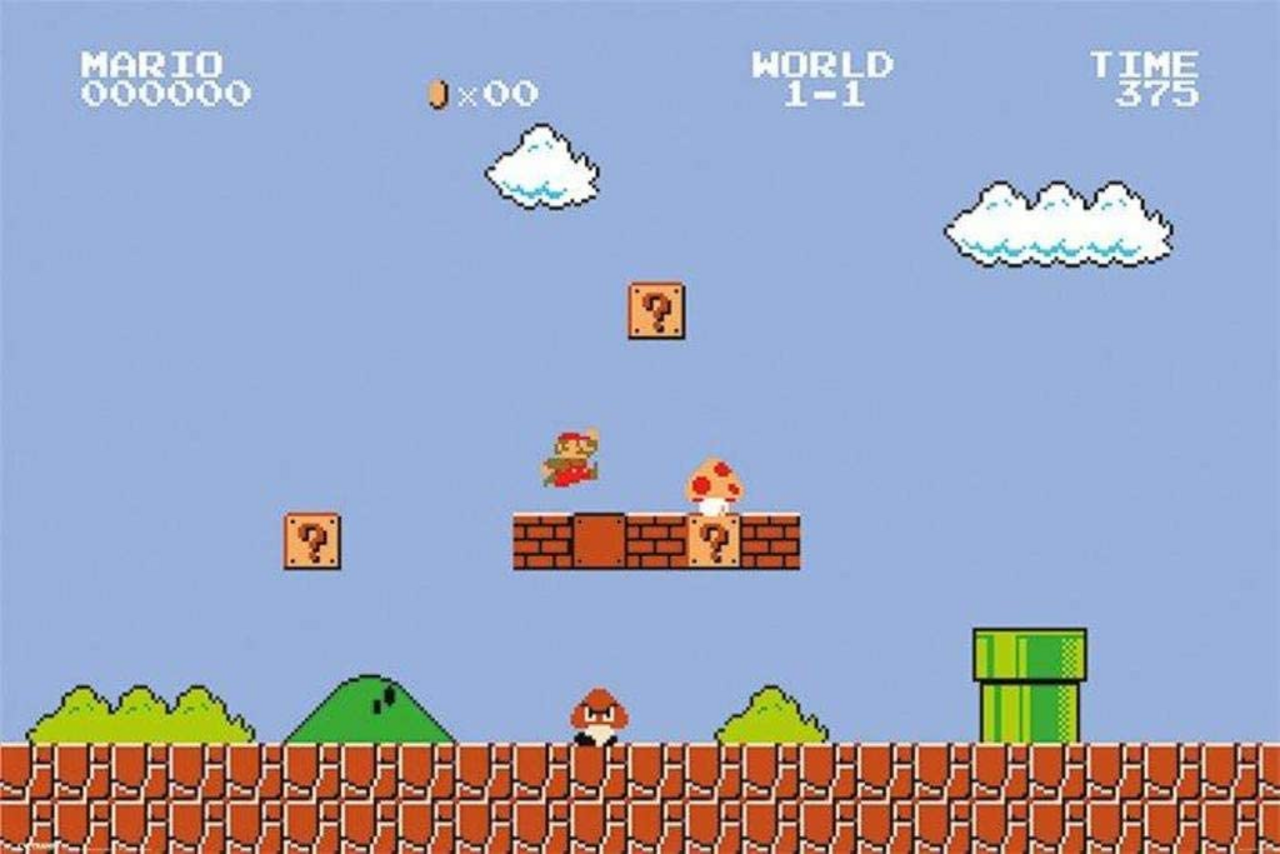
Identifiziere alle Spielelemente dieses Bildes, die eine Variable benötigen, um einen Zustand zu speichern?
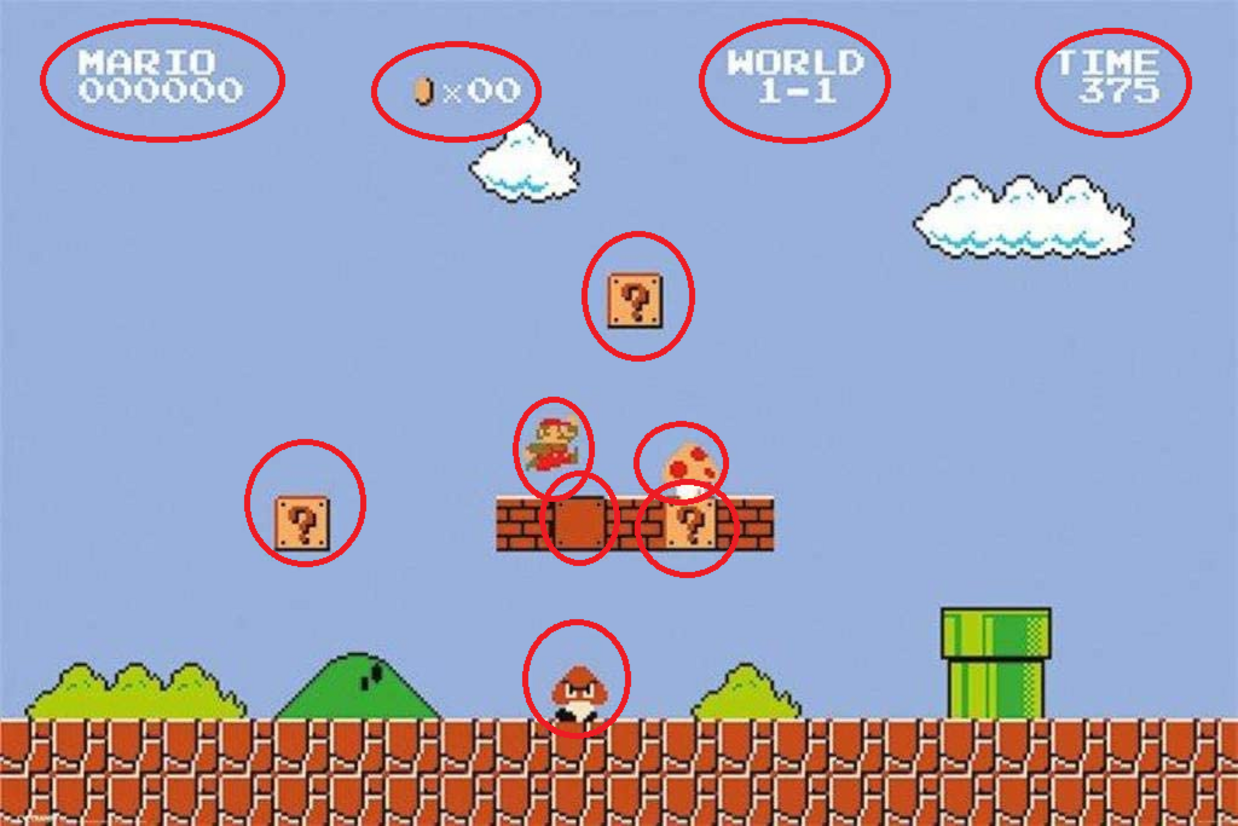
Es werden mindestens 11 Variablen benötigt. In Realität sind es aber deutlich über 30 Variablen, um die Vielzahl der Informationen dieses Bildschirms zu speichern.
Information
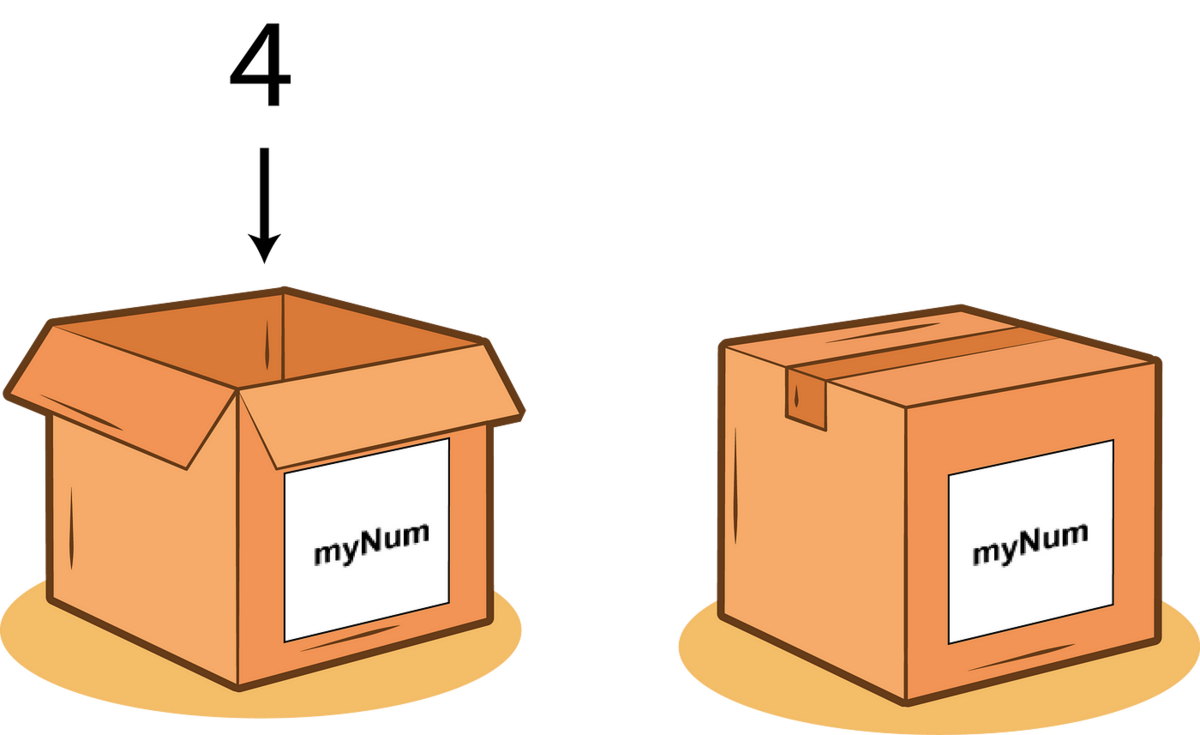
Eine Variable ist wie eine Schachtel, in der wir Werte speichern können. Diese Schachtel kann immer wieder geöffnet und verändert werden, um den Wert zu aktualisieren.
In der Programmierung werden Variablen verwendet, um Informationen zu speichern, die im Verlauf des Programms verändert werden können. In Spielen können Variablen beispielsweise verwendet werden, um die Position eines Charakters oder die Anzahl der Leben, die ein Spieler hat, zu speichern und zu aktualisieren.
Ein Beispiel dafür, wie eine Variable in einem Spiel verwendet werden könnte, ist die Verfolgung der Punktzahl des Spielers. Wir könnten eine Variable namens „Punkte“ erstellen, die mit dem Startwert 0 initialisiert wird. Wenn der Spieler Punkte sammelt, wird der Wert der Variable erhöht, und wenn der Spieler Punkte verliert, wird der Wert der Variable verringert. Auf diese Weise kann das Spiel den aktuellen Punktestand des Spielers anzeigen und Entscheidungen basierend darauf treffen, ob der Spieler gewinnt oder verliert.
Arbeitsauftrag
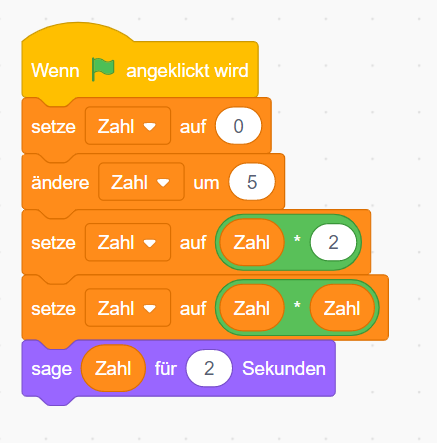
Erkläre den Ablauf des nebenstehenden Codes schriftlich.
Übertrage den Code in dein Heft und notiere das Ergebnis der Rechnung ebenfalls in deinem Heft.
Implementiere das Skript in Scratch und überprüfe dein Ergebnis.
Hattest du Recht? Erkläre den Rechenweg schriftlich!
Aufgaben / Übung
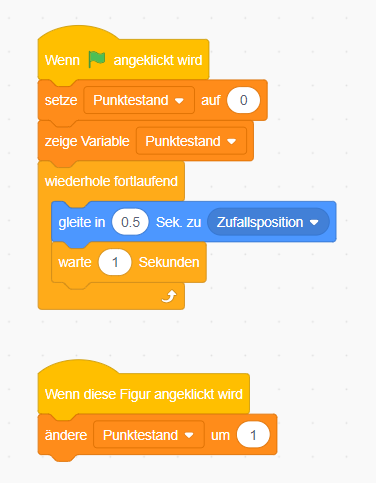
Aufgabe 1 (): Erstelle ein Spiel, in dem eine Variable für den Punktestand des Spielers verwendet wird. Der Spieler erhält Punkte für einen Linksklick auf die Figur. Beschreibe deinen Lösungsweg.
- Initialisiere Punktestand auf 0
- Zeige Punktestand auf dem Bildschirm
- Wiederhole solange das Spiel läuft:
- Bewege die Figur an eine zufällige Position
- Warte für eine kurze Zeit
- Wenn die Figur angeklickt wird: #
- Erhöhe den Punktestand um 1
- Verwende den "ändere [Punktestand] um (1)"-Block, um den Punktestand zu erhöhen.
- Verwende den "setze [Punktestand] auf (0)"-Block, um den Punktestand zu Beginn des Spiels zurückzusetzen.
- Du kannst den "warte (1) Sekunden"-Block verwenden, um eine kurze Verzögerung zwischen den Bewegungen der Figur zu haben. Dies gibt dem Spieler Zeit, die Figur zu klicken.
-
Initialisierung:
- Erstelle eine Variable namens "Punktestand" in Scratch. Setze diese zu Beginn des Spiels auf 0.
- Zeige den Punktestand irgendwo auf dem Bildschirm an, damit der Spieler sehen kann, wie viele Punkte er hat.
-
Bewegung der Figur:
- Verwende den Block "gehe zu zufälliger Position" oder "gleite zu zufälliger Position" aus der Bewegungskategorie, um die Figur an eine zufällige Stelle auf dem Bildschirm zu bewegen.
-
Erfassung des Linksklicks:
- Verwende den Ereignisblock "Wenn diese Figur angeklickt wird". Dieser Block wird aktiviert, wenn die Figur mit der Maus angeklickt wird.
-
Punktevergabe:
- Innerhalb des "Wenn diese Figur angeklickt wird"-Blocks, erhöhe den Wert der Variable "Punktestand" um 1.
-
Spielende:
- Du kannst ein Zeitlimit setzen oder eine maximale Punktzahl festlegen, nach deren Erreichen das Spiel endet.
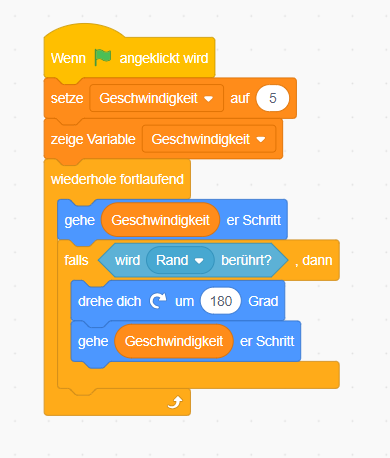
Aufgabe 2: Erstelle eine Animation, in der eine Variable für die Geschwindigkeit oder Richtung eines Objekts verwendet wird. Verwende den Schieberegler zum Ändern der Variablen. Beschreibe deinen Lösungsweg.
- Initialisiere Variable "Geschwindigkeit" auf 5
- Wiederhole solange die Animation läuft:
- Bewege das Objekt um "Geschwindigkeit"-Einheiten vorwärts
- Wenn das Objekt den Rand berührt:
- Ändere die Richtung um 180 Grad Ende der Wiederholung
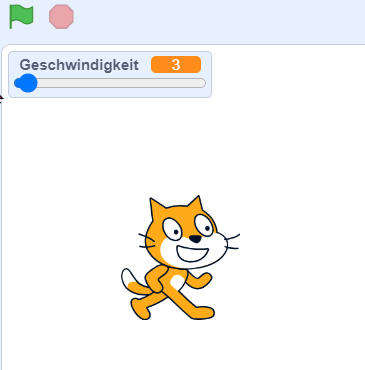
Mithilfe eines Doppelklicks auf die angezeigte Variable auf der Bühne kannst du die Anzeigeart ändern. Eine Anzeigeart ist "Schieberegler".
- Verwende den Block "ändere [Geschwindigkeit] mit Schieberegler" aus der Datenkategorie, um einen Schieberegler für die "Geschwindigkeit"-Variable zu erstellen.
- Um die Richtung des Objekts zu ändern, verwende den Block "drehe um (180) Grad" aus der Bewegungskategorie.
- Wenn du eine manuelle Überprüfung des Randes bevorzugst, verwende den Block "Wenn [Abstand zum (Rand) v] < [Geschwindigkeit] dann" aus der Steuerungskategorie, um zu überprüfen, ob das Objekt den Rand berührt hat.
-
Initialisierung:
- Erstelle eine Variable namens "Geschwindigkeit" in Scratch. Setze diese zu Beginn der Animation auf einen Standardwert, z.B. 5.
- Erstelle einen Schieberegler für die Variable "Geschwindigkeit", damit der Benutzer die Geschwindigkeit während der Animation ändern kann.
-
Objektbewegung:
- Verwende den Block "bewege um (Geschwindigkeit) Schritte" aus der Bewegungskategorie, um das Objekt vorwärts zu bewegen. Die Anzahl der Schritte wird durch den Wert der "Geschwindigkeit"-Variable bestimmt.
-
Randkollision:
- Verwende den Block "Wenn am Rand, dann pralle ab" oder überprüfe manuell, ob das Objekt den Rand berührt hat. Wenn ja, ändere die Richtung um 180 Grad, damit das Objekt in die entgegengesetzte Richtung zurückprallt.
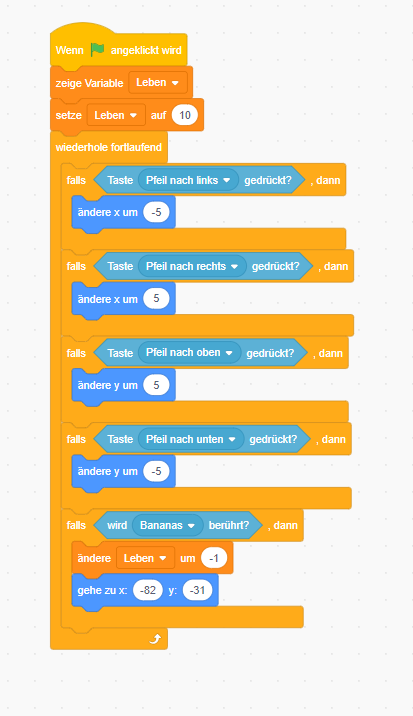
Aufgabe 3 ( ): Erstelle ein Spiel, in dem eine Variable für die Anzahl der Leben des Spielers verwendet wird. Immer wenn die Figur ein Hindernis berührt, soll die Figur zurückgesetzt und die Variable um den Wert -1 verändert werden. Beschreibe deinen Lösungsweg.
- Initialisiere Variable "Leben" auf 3
- Zeige "Leben" auf dem Bildschirm
- Stelle die Figur an den Startpunkt
- Wiederhole solange das Spiel läuft:
- Bewege die Figur entsprechend der Eingabe des Spielers
- Wenn die Figur ein Hindernis berührt:
- Ändere die Variable "Leben" um -1
- Stelle die Figur zurück an den Startpunkt
- Wenn "Leben" gleich 0 ist:
- Zeige eine Nachricht "Spiel vorbei"
- Stoppe das Spiel Ende
- Verwende den Block "ändere [Leben] um (-1)" aus der Datenkategorie, um die Anzahl der Leben zu verringern.
- Um die Figur an den Startpunkt zurückzustellen, verwende den Block "gehe zu [Startposition v]" aus der Bewegungskategorie.
- Du kannst den Block "sende Nachricht [Spiel vorbei v]" aus der Ereigniskategorie verwenden, um eine Nachricht anzuzeigen, wenn das Spiel endet.
-
Initialisierung:
- Erstelle eine Variable namens "Leben" in Scratch. Setze diese zu Beginn des Spiels auf einen Standardwert, z.B. 3.
- Zeige die Variable "Leben" auf dem Bildschirm an, damit der Spieler weiß, wie viele Leben er noch hat.
-
Figurbewegung:
- Erlaube dem Spieler, die Figur mit den Pfeiltasten oder anderen Eingabemethoden zu bewegen.
-
Hinderniskollision:
- Überprüfe ständig, ob die Figur ein Hindernis berührt hat. Du kannst dies mit dem Block "Wenn [Figur v] berührt [Hindernis v] dann" tun.
- Wenn die Figur das Hindernis berührt, verringere den Wert der "Leben"-Variable um 1 und stelle die Figur wieder an den Startpunkt.
-
Spielende:
- Überprüfe, ob die "Leben"-Variable den Wert 0 erreicht hat. Wenn ja, zeige eine Nachricht wie "Spiel vorbei" und stoppe das Spiel.
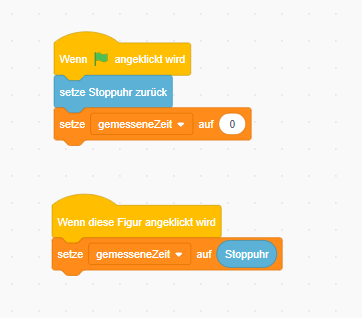
Aufgabe 4: Erstelle ein Programm, das die Zeit mithilfe der Stoppuhr misst und die Werte der Stoppuhr in einer Variablen speichert. Beschreibe deinen Lösungsweg.
- Wenn grüne Flagge geklickt:
- Setze "GemesseneZeit" auf 0
- Zeige "GemesseneZeit" auf dem Bildschirm
- Setze Timer auf 0
- Wenn Figur angeklickt:
- Setze "GemesseneZeit" auf den Wert des Timers
- Verwende den Block "setze [Timer v] auf 0" aus der Sensorkategorie, um den Timer zurückzusetzen.
- Um den Wert des Timers in die Variable "GemesseneZeit" zu speichern, verwende den Block "setze [GemesseneZeit v] auf [Timer v]".
- Du kannst den Block "Wenn [grüne Flagge v] geklickt" und "Wenn diese Figur angeklickt" aus der Ereigniskategorie verwenden, um auf die entsprechenden Aktionen zu reagieren.
-
Initialisierung:
- Erstelle eine Variable namens "GemesseneZeit" in Scratch.
- Zeige die Variable "GemesseneZeit" auf dem Bildschirm an.
-
Timer starten:
- Wenn der Benutzer auf die grüne Flagge klickt, setze die Variable "GemesseneZeit" und den Timer zurück auf 0.
-
Gemessene Zeit speichern:
- Wenn der Benutzer auf die Figur klickt, speichere den aktuellen Wert des Timers in der Variable "GemesseneZeit".
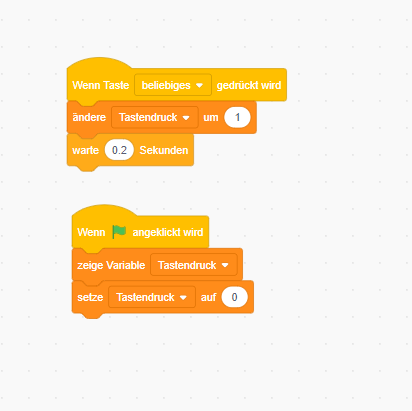
Aufgabe 5: Erstelle ein Programm, das die Anzahl der gedrückten Tasten auf der Tastatur zählt. Beschreibe deinen Lösungsweg.
- Initialisiere Variable "TastenAnzahl" auf 0
- Zeige "TastenAnzahl" auf dem Bildschirm
- Wiederhole fortlaufend:
- Wenn eine Taste gedrückt wird:
- Erhöhe "TastenAnzahl" um 1
- Warte bis die Taste losgelassen wird (nicht mehr gedrückt wird)
- Wenn eine Taste gedrückt wird:
- Verwende den Block "wenn [beliebige Taste v] gedrückt?" aus der Sensorkategorie, um zu überprüfen, ob eine Taste gedrückt wird.
- Um die Variable "TastenAnzahl" zu erhöhen, verwende den Block "ändere [TastenAnzahl v] um 1".
- Verwende den Block "warte bis nicht [beliebige Taste v] gedrückt?" nach dem Erhöhen von "TastenAnzahl", um zu warten, bis die Taste losgelassen wird.
-
Initialisierung:
- Erstelle eine Variable namens "TastenAnzahl" in Scratch.
- Zeige die Variable "TastenAnzahl" auf dem Bildschirm an, damit der Benutzer sehen kann, wie viele Tasten bisher gedrückt wurden.
-
Tasten zählen:
- Verwende eine fortlaufende Schleife (z.B. "wiederhole fortlaufend"), um ständig zu überprüfen, ob eine Taste gedrückt wird.
- Wenn eine Taste gedrückt wird, erhöhe die Variable "TastenAnzahl" um 1.
- Warte dann, bis die Taste losgelassen wird, bevor du weitere Tastendrücke zählst. Dies verhindert, dass ein langer Tastendruck mehrfach gezählt wird.
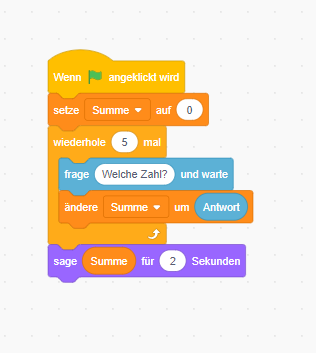
Aufgabe 6: Schreibe ein Scratch-Programm, das eine Variable „Summe“ verwendet und den Benutzer 5 Mal nach einer Zahl fragt. Die eingegebenen Zahlen sollen zur „Summe“ addiert werden. Gib anschließend den Wert der Variable „Summe“ aus. Beschreibe deinen Lösungsweg.
- Initialisiere Variable "Summe" auf 0
- Zeige "Summe" auf dem Bildschirm
- Wiederhole 5 Mal:
- Frage "Bitte gib eine Zahl ein:"
- Ändere Summe um "Antwort"
- Sage "Die Summe der Zahlen ist: [Summe]"
- Verwende den Block "setze [Summe v] auf 0" zu Beginn, um die Variable "Summe" zu initialisieren.
- Verwende den Block "wiederhole 5 Mal" aus der Steuerungskategorie, um den Benutzer 5 Mal nach einer Zahl zu fragen.
- Innerhalb dieser Schleife, verwende den Block "Frage 'Bitte gib eine Zahl ein:' und warte" aus der Sensorkategorie, um den Benutzer nach einer Zahl zu fragen.
- Verwende den Block "ändere [Summe v] um [Antwort v]" aus der Variablenkategorie, um die eingegebene Zahl zur Summe hinzuzufügen.
- Schließlich, nach der Schleife, verwende den Block "sage 'Die Summe der Zahlen ist: ' + [Summe v]" aus der Aussehenskategorie, um das Ergebnis auszugeben.
-
Initialisierung:
- Erstelle eine Variable namens "Summe" in Scratch.
- Setze den Wert der Variable "Summe" auf 0 und zeige sie auf dem Bildschirm an.
-
Zahlen sammeln und addieren:
- Verwende eine Schleife, um den Benutzer 5 Mal nach einer Zahl zu fragen. Für jede Iteration: a. Frage den Benutzer mit dem "Frage" Block nach einer Zahl. b. Speichere die Antwort in einer Variablen namens "Eingabe". c. Addiere die "Eingabe" zur "Summe".
-
Ergebnis anzeigen:
- Nachdem alle 5 Zahlen eingegeben wurden, verwende den "sage" Block, um die Summe der eingegebenen Zahlen auszugeben.
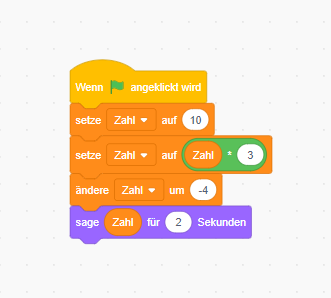
Aufgabe 7: Schreibe ein Scratch-Programm, das eine Variable „Zahl“ mit dem Wert 10 verwendet. Multipliziere die Zahl mit 3 und subtrahiere 4 von dem Ergebnis. Gib anschließend den neuen Wert von „Zahl“ aus. Beschreibe deinen Lösungsweg.
- Initialisiere Variable "Zahl" mit dem Wert 10
- Zeige "Zahl" auf dem Bildschirm
- Multipliziere "Zahl" mit 3
- Subtrahiere 4 von "Zahl"
- Sage "Der neue Wert von Zahl ist: [Zahl]"
- Verwende den Block "setze [Zahl v] auf 10" zu Beginn, um die Variable "Zahl" zu initialisieren.
- Um die "Zahl" mit 3 zu multiplizieren, verwende den Block "setze [Zahl v] auf [Zahl v] * 3".
- Um 4 von der "Zahl" zu subtrahieren, verwende den Block "ändere [Zahl v] um -4".
- Schließlich, verwende den Block "sage 'Der neue Wert von Zahl ist: ' + [Zahl v]" aus der Aussehenskategorie, um das Ergebnis auszugeben.
-
Initialisierung:
- Erstelle eine Variable namens "Zahl" in Scratch.
- Setze den Wert der Variable "Zahl" auf 10 und zeige sie auf dem Bildschirm an.
-
Berechnungen durchführen:
- Multipliziere den Wert von "Zahl" mit 3.
- Subtrahiere 4 von dem resultierenden Wert.
-
Ergebnis anzeigen:
- Verwende den "sage" Block, um den neuen Wert der "Zahl" auszugeben.
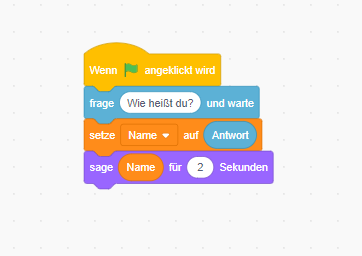
Aufgabe 8: Schreibe ein Programm, das den Benutzer nach seinem Namen fragt und ihn dann begrüßt. Beschreibe deinen Lösungsweg.
- Frage "Wie heißt du?"
- Sage "Hallo, [Antwort]!"
- Beginne mit dem Block "Frage 'Wie heißt du?' und warte" aus der Sensorkategorie, um den Benutzer nach seinem Namen zu fragen.
- Danach verwende den Block "sage 'Hallo, ' + [Antwort v] + '!'" aus der Aussehenskategorie, um den Benutzer zu begrüßen.
-
Namen abfragen:
- Verwende den "Frage" Block, um den Benutzer nach seinem Namen zu fragen.
- Die Antwort des Benutzers wird automatisch in der eingebauten Variable "Antwort" gespeichert.
-
Benutzer begrüßen:
- Verwende den "sage" Block, um den Benutzer mit seinem Namen zu begrüßen.
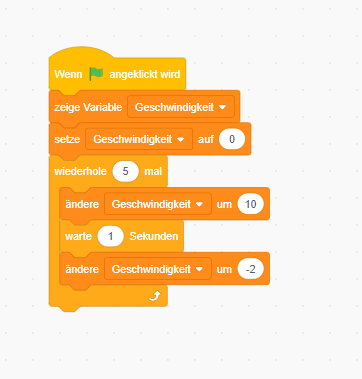
Aufgabe 9: Schreibe ein Scratch-Programm, das eine Variable „Geschwindigkeit“ verwendet und diese 5 Mal um 10 erhöht. Nach jeder Erhöhung soll das Programm für eine Sekunde warten und danach die Geschwindigkeit um 2 verringern. Gib anschließend den Wert von „Geschwindigkeit“ aus. Beschreibe deinen Lösungsweg.
- Initialisiere Variable "Geschwindigkeit" mit dem Wert 0
- Wiederhole 5 Mal:
- Erhöhe "Geschwindigkeit" um 10
- Warte 1 Sekunde
- Verringere "Geschwindigkeit" um 2
- Sage "Die Geschwindigkeit beträgt jetzt: [Geschwindigkeit]"
- Verwende den Block "setze [Geschwindigkeit v] auf 0" zu Beginn, um die Variable "Geschwindigkeit" zu initialisieren.
- Verwende den Block "wiederhole 5 Mal", um die nächsten Aktionen 5 Mal auszuführen.
- Innerhalb der Wiederholung, benutze den Block "ändere [Geschwindigkeit v] um 10" gefolgt von dem Block "warte 1 Sekunden".
- Danach, benutze den Block "ändere [Geschwindigkeit v] um -2".
- Schließlich, verwende den Block "sage 'Die Geschwindigkeit beträgt jetzt: ' + [Geschwindigkeit v]" aus der Aussehenskategorie, um das Ergebnis auszugeben.
-
Initialisierung:
- Erstelle eine Variable namens "Geschwindigkeit" in Scratch.
- Setze den Wert der Variable "Geschwindigkeit" auf 0.
-
Geschwindigkeitsanpassung:
- Verwende einen "wiederhole" Block, um die nächsten Schritte 5 Mal auszuführen.
- Innerhalb dieser Wiederholung, erhöhe die "Geschwindigkeit" um 10.
- Warte 1 Sekunde.
- Verringere anschließend die "Geschwindigkeit" um 2.
-
Ergebnis anzeigen:
- Verwende den "sage" Block, um den finalen Wert der "Geschwindigkeit" auszugeben.
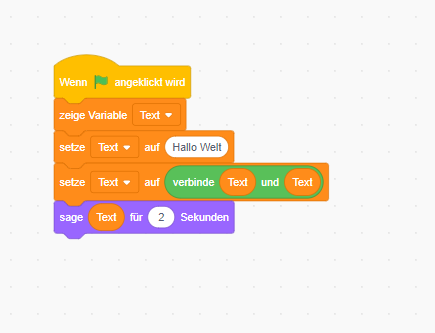
Aufgabe 10: Schreibe ein Scratch-Programm, das eine Variable „Text“ mit dem Wert „Hallo Welt“ verwendet. Hänge den Inhalt der Variable Text hinten an die Variable an. Gib anschließend den neuen Wert von „Text“ aus. Beschreibe deinen Lösungsweg.
- Initialisiere Variable "Text" mit dem Wert "Hallo Welt"
- Setze Text auf Text verbundenen mit Text
- Sage "[Text]"
- Verwende den Block "setze [Text v] auf 'Hallo Welt'" zu Beginn, um die Variable "Text" zu initialisieren.
- Um den Text zu modifizieren, verwende den Block "setze [Text] auf verbinde [Text] mit [Text]".
- Schließlich, verwende den Block "sage [Text]" aus der Aussehenskategorie, um den modifizierten Text auszugeben.
-
Initialisierung:
- Erstelle eine Variable namens "Text" in Scratch.
- Setze den Wert der Variable "Text" auf "Hallo Welt".
-
Text modifizieren:
- Ersetze den Inhalt der Variable durch die Verbindung aus Text mit Text
-
Ergebnis anzeigen:
- Verwende den "sage" Block, um den modifizierten Wert der "Text" Variable auszugeben.
Stundenfragen
Fragen – Notiere diese im Heft und beantworte sie schriftlich!
- Nenne verschiedene Inhaltstypen, die in einer Variablen gespeichert werden können.
- Begründe, warum Variablen vor Spielbeginn zurückgesetzt werden müssen.
- Erkläre den Begriff „Initialisieren“ von Variablen in einem beliebigen Kontext.
- Erkläre den Unterschied zwischen „setze … auf …“ und „ändere … um …“.
In Variablen können verschiedene Arten von Inhalten gespeichert werden, wie zum Beispiel:
- Zahlen (z.B. Punktestand, Lebenspunkte, Geschwindigkeit)
- Texte (z.B. Spielername, Dialoge, Anweisungen)
- Boolesche (logische) Werte (wahr/falsch; z.B. Schalter, ob eine Tür geöffnet oder geschlossen ist)
Es gibt noch weitere Datentypen, die in Variablen gespeichert werden können, je nach Programmiersprache und Anwendungsfall.
Variablen müssen vor Spielbeginn zurückgesetzt werden, um sicherzustellen, dass das Spiel immer mit einem einheitlichen und vorhersehbaren Zustand startet. Wenn zum Beispiel ein Spiel einen Punktestand verwendet, muss dieser bei Spielstart auf Null zurückgesetzt werden, damit der Spieler nicht mit einem bereits bestehenden Punktestand startet und so einen unfairen Vorteil hätte.
„Initialisieren“ von Variablen bedeutet, dass man ihnen bei ihrer Erstellung einen Anfangswert zuweist, bevor sie im Programmverlauf verändert werden. Dies ist wichtig, um sicherzustellen, dass Variablen einen sinnvollen Wert haben und nicht zufällig oder undefiniert sind. Zum Beispiel könnte man eine Variable „Lebenspunkte“ initialisieren und ihr den Wert 100 zuweisen, bevor sie im Spielverlauf verändert wird, um den aktuellen Lebensstand des Spielers zu speichern.
In der Programmierung gibt es einen Unterschied zwischen den Befehlen „setze … auf …“ und „ändere … um …“.
„Setze … auf …“ wird verwendet, um den Wert einer Variable auf einen bestimmten Wert zu setzen. Wenn zum Beispiel die Variable „Alter“ auf 30 gesetzt wird, hat sie den Wert 30 und bleibt unverändert, bis sie erneut geändert wird.
„Ändere … um …“ wird verwendet, um den aktuellen Wert einer Variable zu verändern. Wenn zum Beispiel die Variable „AnzahlVersuche“ um 1 erhöht wird, bedeutet dies, dass der aktuelle Wert der Variable um 1 erhöht wird, unabhängig davon, welcher Wert sie zuvor hatte. Wenn die Variable also den Wert 3 hatte und um 1 erhöht wird, hat sie danach den Wert 4.
Insgesamt lässt sich sagen, dass „setze … auf …“ einen absoluten Wert setzt, während „ändere … um …“ den aktuellen Wert verändert.
Mario-Fragen
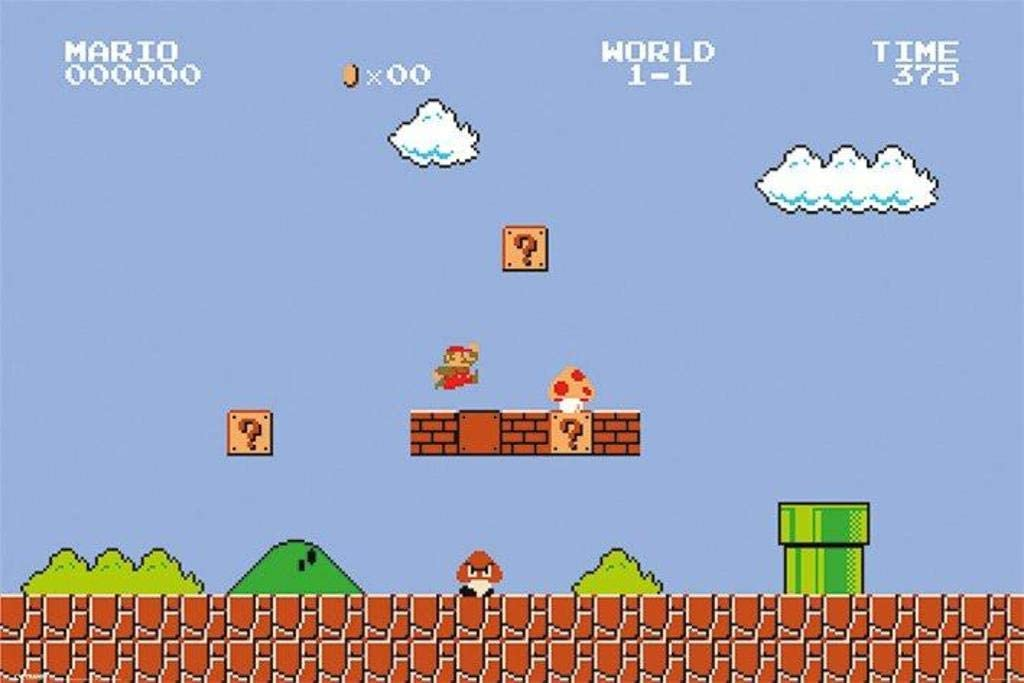
- Gib jeweils zwei Beispiele für das Spiel „Mario Bros“ an
- Verwendung von „ändere … um …“
- Verwendung von „setze … auf …“
- Gib mindestens 5 Informationen an, die von Mario (zu jedem Zeitpunkt), ohne eine Variable dafür anzulegen, gespeichert sind.
Wenn Mario sich bewegt, wird seine Position mithilfe des Bausteins "ändere x um ..." oder "ändere y um ..." geändert.
Wenn Mario gegen einen Block springt, um den Inhalt freizugeben, wird eine Figur erstellt und die Position von x und y auf einen bestimmten Wert gesetzt.
Informationen der Figur werden gespeichert, ohne dass dafür eine Variable angelegt werden muss. Diese Informationen beinhalten Name, Größe, Ausrichtung, Farbe, X-Position, y-Position, Kostümnummer, Kostümname, ...
Information: Objektvariablen und Systemvariablen
In Scratch gibt es eine Vielzahl von Figuren und Objekten, die du für deine eigenen Projekte verwenden kannst. Diese Figuren und Objekte besitzen bereits „eingebaute“ Variablen, die du nutzen und verändern kannst, um dein Projekt noch interessanter und interaktiver zu gestalten.
Zum Beispiel hat die Figur „Katz“ eine Variable namens „Richtung“, die angibt, in welche Richtung die Figur zeigt. Du kannst diese Variable ändern, um die Figur in eine andere Richtung zu drehen. Die Figur „Maus“ hat eine Variable namens „Lautstärke“, die angibt, wie laut die Figur spricht. Du kannst diese Variable ändern, um die Stimme der Figur lauter oder leiser zu machen.
Es gibt viele weitere „eingebaute“ Variablen in Scratch-Figuren und -Objekten, die du erkunden und verwenden kannst. Indem du diese Variablen änderst, kannst du dein Scratch-Projekt noch kreativer und dynamischer gestalten.
Also probiere es aus und entdecke, welche „eingebauten“ Variablen du in Scratch nutzen kannst, um deine eigenen Projekte zu verbessern und zu verschönern!
- x-Position: gibt die horizontale Position der Figur auf der Scratch-Bühne an
- y-Position: gibt die vertikale Position der Figur auf der Scratch-Bühne an
- Richtung: gibt die Richtung an, in die die Figur zeigt (in Grad)
- Größe: gibt die Größe der Figur an (in Prozent)
- Sichtbarkeit: gibt an, ob die Figur sichtbar oder unsichtbar ist (wahr/falsch)
- Kostümnummer: gibt die Nummer des aktuellen Kostüms der Figur an
- Kostümeanzahl: gibt die Gesamtzahl der verfügbaren Kostüme der Figur an
- Lautstärke: gibt die Lautstärke an, mit der die Figur spricht (0-100)
- Instrument: gibt das aktuelle Instrument an, das die Figur bei der Wiedergabe von Tönen verwendet
- Tempo: gibt das Tempo an, mit dem die Figur bei der Wiedergabe von Tönen spielt (in BPM)
- Antwort: enthält die Antwort auf die letzte Frage, die mit dem „Frage“-Block gestellt wurde
- Bühnenhöhe: gibt die Höhe der Scratch-Bühne in Pixeln an
- Bühnenbreite: gibt die Breite der Scratch-Bühne in Pixeln an
- [Variablenname] von [Objektname]: gibt den aktuellen Wert der angegebenen Variable für das angegebene Objekt zurück
- Geräusch: enthält das zuletzt abgespielte Geräusch
- [Tastencode]: gibt den Status der angegebenen Taste zurück (wahr/falsch)
- MouseX: gibt die horizontale Position des Mauszeigers auf der Scratch-Bühne in Pixeln an
- MouseY: gibt die vertikale Position des Mauszeigers auf der Scratch-Bühne in Pixeln an
- [Lautstärke | Tempo]: gibt den aktuellen Wert der angegebenen Einstellung für das gesamte Projekt zurück
- Zeit: gibt die Anzahl der Millisekunden seit dem Start des Projekts an
- … im Moment: Gibt Informationen über den aktuellen Zeitpunkt (Jahr, Monat, Tag, Stunde, Minute, Sekunde, Wochentag, …)
- Benutzername: Gibt den Benutzername des aktuell eingeloggten Benutzers aus (leer, falls nicht eingeloggt)