

Rätselspiel - Labyrinth
Einstieg.
Begründe, warum es wichtig ist, die Spielregeln zu verstehen, wenn man ein Spiel spielt oder entwickelt.
Spiele das Spiel und beantworte anschließend die Fragen unterhalb des Spiels.
Aufgabe 1: Bearbeite die angegeben Arbeitsaufträge schriftlich in deinem Heft.
| a) Beschreibt die grundlegenden Tasten oder Mausbewegungen, die ihr verwendet, um im Spiel zu interagieren. | c) Erklärt das Ziel des Spiels und was ihr tun müsst, um zu gewinnen oder zu verlieren. |
| b) Nennt die Objekte oder Figuren im Spiel und beschreibt ihre Funktionen und ihr Verhalten. | d) Erstellt eine Liste der wichtigsten Spielregeln, die ihr bisher identifiziert habt. |
Im Labyrinth-Spiel wird die Spielfigur mit den Pfeiltasten gesteuert:
- Pfeil nach oben: Die Figur bewegt sich nach oben.
- Pfeil nach unten: Die Figur bewegt sich nach unten.
- Pfeil nach rechts: Die Figur bewegt sich nach rechts.
- Pfeil nach links: Die Figur bewegt sich nach links.
- Spielfigur: Diese wird vom Spieler gesteuert und muss den Weg durch das Labyrinth finden.
- Mauern: Hindernisse, die den Weg blockieren. Berührt die Spielfigur eine Mauer, muss sie den letzten gültigen Punkt wiederherstellen.
- Schlüssel: Objekte, die eingesammelt werden müssen, um das Spiel voranzutreiben. Erst wenn alle Schlüssel gesammelt sind, erscheint der Zielpunkt.
- Zielpunkt: Der Bereich, den die Spielfigur erreichen muss, um das Labyrinth erfolgreich zu beenden. Der Zielpunkt wird erst sichtbar, wenn alle Schlüssel im Labyrinth eingesammelt wurden.
Das Ziel des Spiels ist es, alle fünf Schlüssel im Labyrinth einzusammeln. Wände blockieren dabei den Weg und müssen umgangen werden. Erst wenn alle Schlüssel eingesammelt sind, wird der Ausgang sichtbar, den die Spielfigur erreichen muss, um das Spiel zu gewinnen.
- Gewinnen: Alle Schlüssel werden gesammelt, und die Spielfigur erreicht den Ausgang.
- Verlieren: ---
- Die Spielfigur darf nur innerhalb der freien Wege im Labyrinth bewegt werden.
- Berührt die Figur eine Mauer, wird sie auf den letzten gültigen Punkt zurückgesetzt.
- Das Spiel ist gewonnen, wenn der Zielpunkt erreicht wird.
- Wenn die Spielfigur einen Schlüssel berührt, verschwindet dieser und ein Zähler wird um 1 hichgezählt.
Block I (45 Minuten)
Der Hintergrund (H)
Aufgabe H1: Erstellen eines Hintergrunds
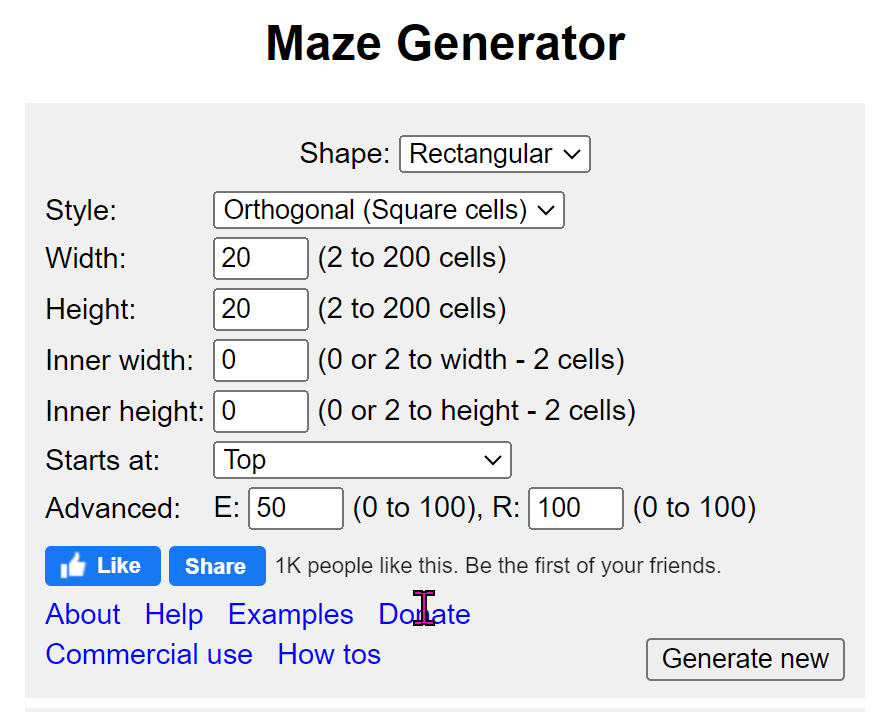
- Besuche den Labyrinthgenerator.
- Erzeuge dir ein zufälliges Labyrinth
- Shape: Form des Labyrinths
- Style: Form der einzelnen Felder (Quadrate, Sechsecke oder Dreiecke)
- Height und Width: Anzahl der Felder in Höhe und Breite.
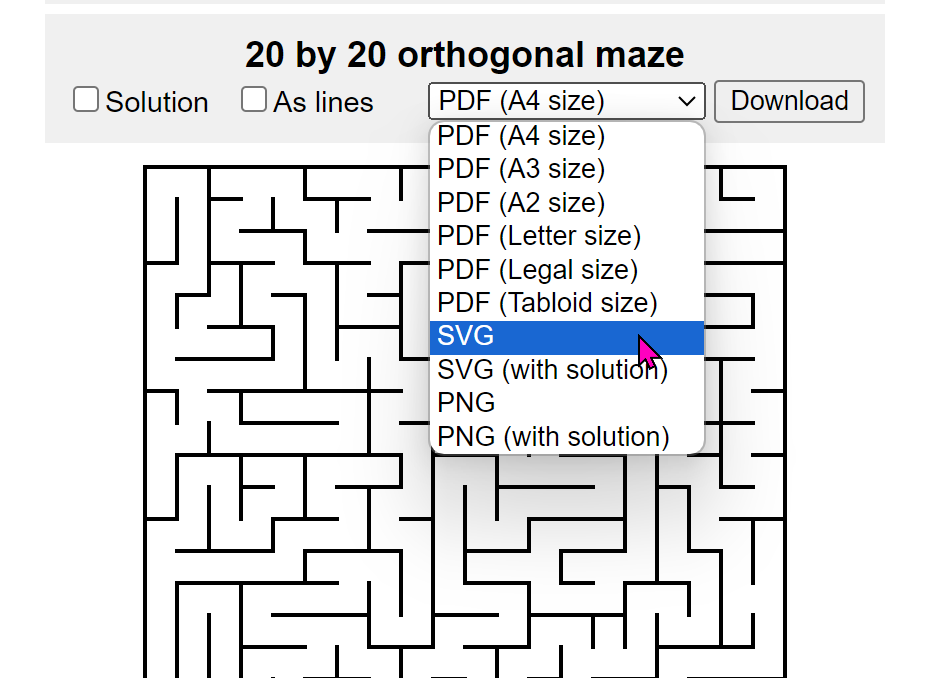
- Achte darauf, dass es im SVG-Dateiformat (ohne Lösung) erzeugt wird. Das ist wichtig, falls sich im Erstelleungsprozess die Größe des Hintergrundes ändern sollte.
- Speichere die Datei in einem Ordner in deinem Schülerlaufwerk, damit du es für spätere Zwecke zwischengespeichert hast.
Aufgabe H2: Bühnenbild einfügen
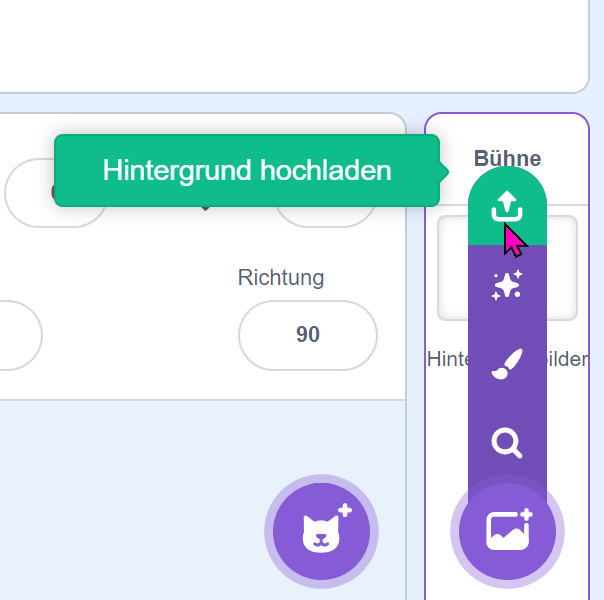
Füge das Bild als Bühnenbild ein.
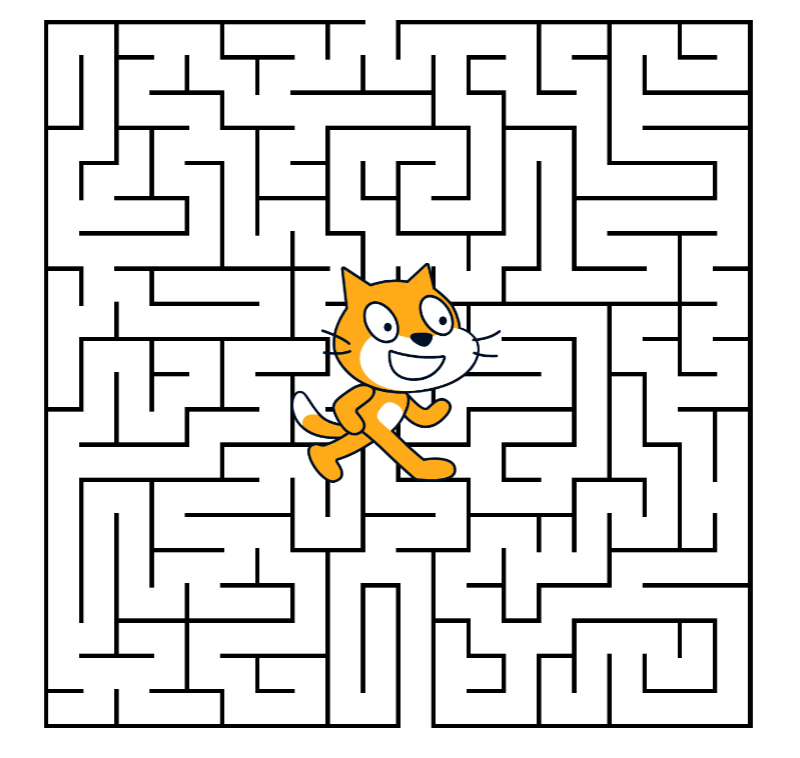
Eingefügter Hintergrund
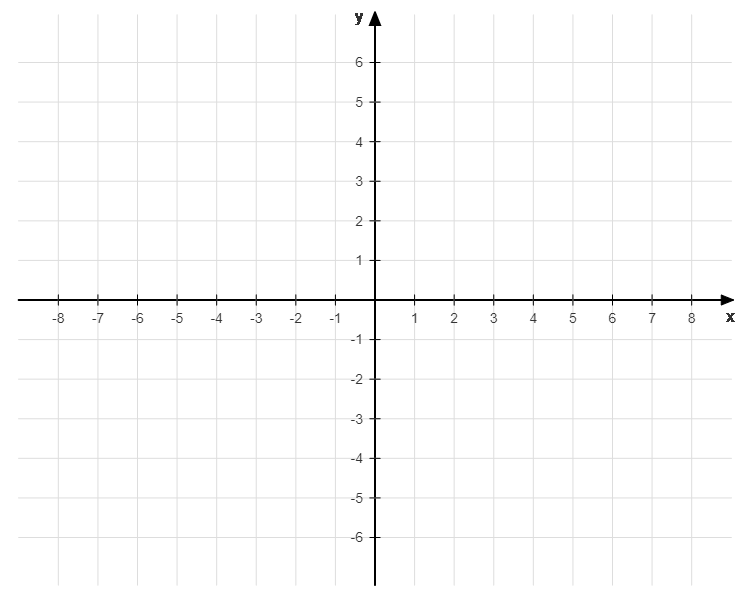
Aufgabe H3: Übertrage den Merkkasten und das zugehörige Koordinatensystem in dein Heft.
Koordinatensystem
Ein Koordinatensystem besteht aus der x-Achse und der y-Achse, mit dem Ursprung (0,0) in der Mitte.
| Veränderung | positiv | negativ |
| des x-Werts | nach rechts | nach links |
| des y-Werts | nach oben | nach unten |
In Scratch steuerst du so die Bewegung von Objekten auf der Bühne, indem du die x- und y-Werte entsprechend anpasst, um das Objekt in die gewünschte Richtung zu verschieben.
Aufgabe H4: Beschreibe mit eigenen Worten, wie man einen neuen Hintergrund mittels einer Bilddatei in Scratch einfügt.
Block II (45 Minuten)
Die Spielfigur (F)
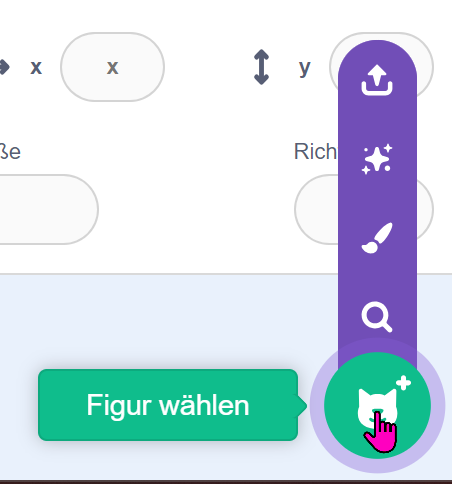
Aufgabe F1: Erstelle eine neue Figur
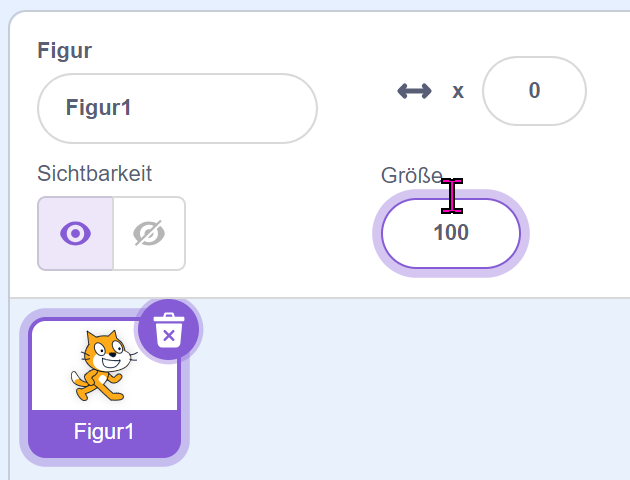
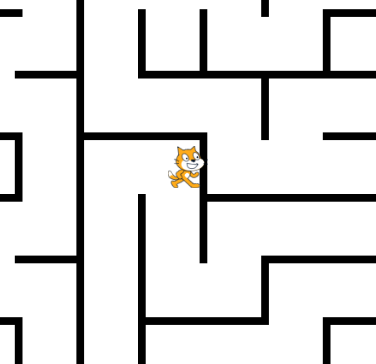
Wähle eine Figur und verkleinere diese mithilfe der Größeneinstellung, so dass diese in das Labyrinth passt, ohne dabei die Wänder dauerhaft zu berühren. Deine Figur kann auch nur ein einfaches Quadrat sein, das sich durch das Labyrinth bewegt.
Figur einfügen
Aufgabe F2: Implementierung des Bewegungsskripts:
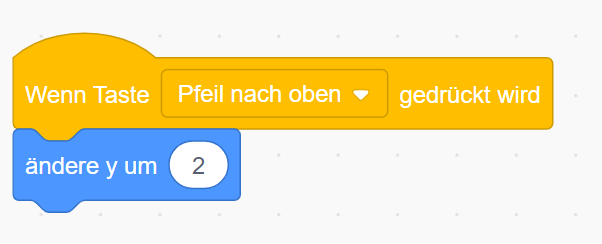
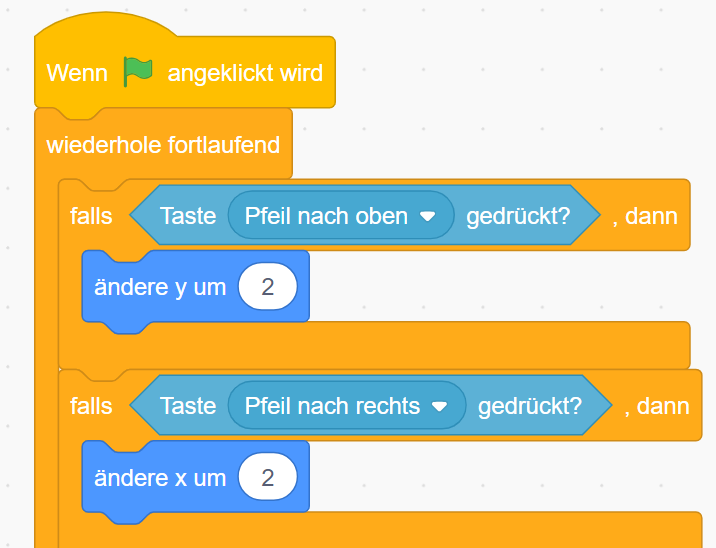
Erstelle zwei Testfiguren und teste beide Bewegungsskripte. Entscheide dich anschließend für eine der beiden Umsetzungen für deine Spielfigur!
Möglichkeit 1:
Verfahre nach dem gleichen Prinzip auch für die anderen drei Pfeiltasten. |
Möglichkeit 2:
Innerhalb der Schleife füge vier Bedingungen hinzu, eine für jede Richtung (z.B., "Wenn Pfeil nach oben gedrückt wird"). Den Baustein findest du im Bereich "Fühlen". |
Hinweise:
- Du kannst mit den Werten in den Bewegungsbefehlen experimentieren, um die Geschwindigkeit und das Verhalten deiner Spielfigur anzupassen.
- Die beiden Möglichkeiten lassen die Figur unterschiedlich flüssig bewegen. Teste beide aus und entscheide für dich, welche du besser findest!
Figur bewegen
Aufgabe F3: Übertrage den Merkkasten in dein Heft.
Skripte mit Verzögerungen (Lags)
Skripte, die zunächst gestartet werden müssen, reagieren mit einer Verzögerung, da sie erst nach einem Auslöser (z. B. Tastendruck) aktiviert werden.
Im Gegensatz dazu sind Skripte, die in bereits laufenden Skripten mithilfe von Abfragen umgesetzt werden, kontinuierlich aktiv und können sofort reagieren. Dadurch sind sie schneller einsatzbereit und eignen sich besser für zeitkritische Aktionen im Spiel.
Block III (45 Minuten)
Kollision mit den Wänden des Labyrinths (W)
Um die Kollisionen deiner Spielfigur mit den Wänden des Labyrinths in deinem Scratch-Spiel zu verhindern und zu behandeln, kannst du die Tatsache nutzen, dass die Linien des Labyrinths alle eine schwarze Farbe haben. Dazu führen wir die folgenden Schritte aus:
Aufgabe W1: Kollision mit der Wand
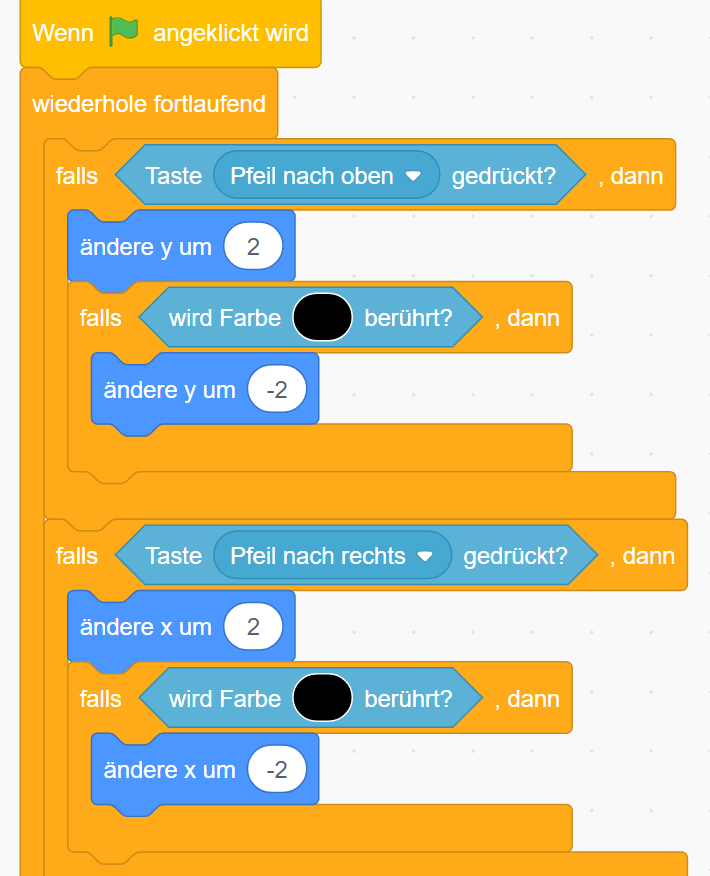
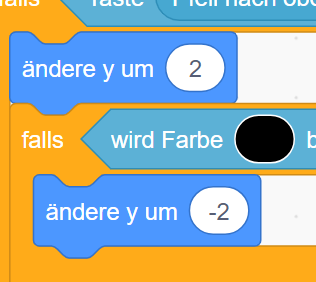
Erweitere dein Bewegungsskript, indem du nach jeder Änderung des x- oder y-Wertes folgende Prüfung hinzufügst:
Falls wird Farbe [Schwarz] berührtÄndere x/y um den gegenteiligen Wert (aus +2 wird -2 und aus -2 wird +2)
Wähle die Farbe der Wand präzise mit der Pipette aus oder setze den Farbton manuell auf Schwarz (Farbwert 0,0,0 in [Farbe, Sättigung, Helligkeit]).
Hinweise:
- Um die Kollision zu überprüfen, kannst du in Scratch spezielle Blöcke verwenden, wie den "Fragen"-Block, um die Farbe an den Koordinaten der Spielfigur abzufragen, und dann eine bedingte Anweisung verwenden, um auf die Kollision zu reagieren.
- Stelle sicher, dass du diese Überprüfungen und Anpassungen in einem geeigneten Ereignisblock oder einer Schleife platzierst, die nach jeder Bewegung der Spielfigur ausgeführt wird.
Aufgabe W2: Übertrage die Merkkästen (inklusive Beispiel) in dein Heft.
Berührung mit Zurücksetzen
Um eine mögliche Berührung (oder Überschreitung) zu ermitteln, führen wir die Aktion aus und prüfen, ob die Berührung tatsächlich stattgefunden hat. Ist das Ergebnis positiv (wahr), wird die Aktion rückgängig gemacht, z. B. bei der Berührung von Wänden, um das Objekt wieder in den vorherigen Zustand zu versetzen.
Überprüfen, ob eine Farbe berührt wird
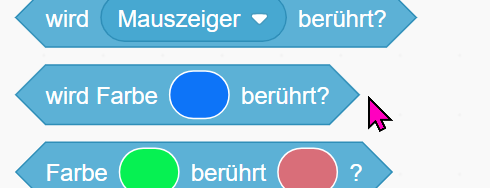
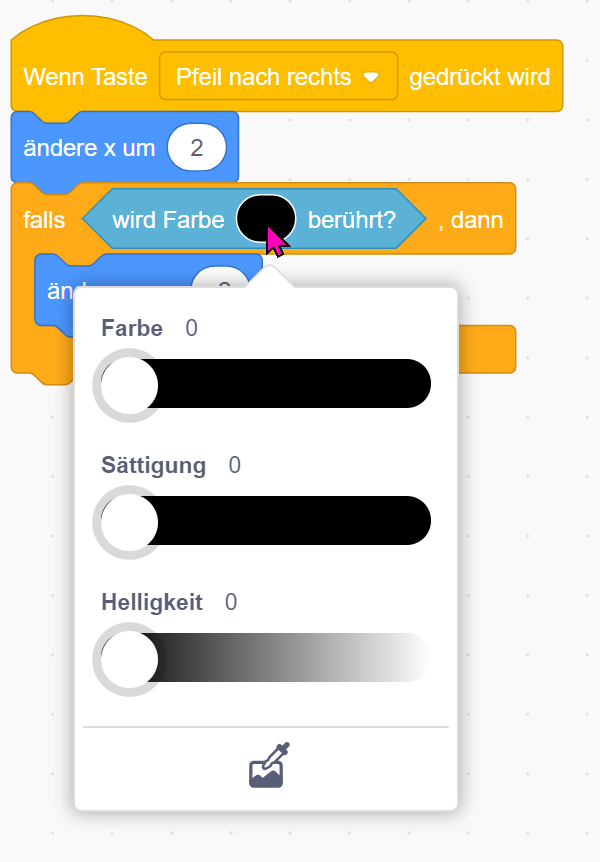
Die Bewegung anpassen!
Aufgabe W3: Skizziere deine Bewegungsskripte Bewegung (Wandkollision) in dein Heft.
Halteproblem für Turingmaschinen
Das Halteproblem besagt, dass man nicht allgemein entscheiden kann, ob ein Programm für eine bestimmte Eingabe endet oder unendlich weiterläuft.
Beispiel
Ein Computer kann nicht vorab wissen, ob er beim Gehen einer Figur eine Wand berühren wird, ohne es tatsächlich auszuprobieren. Das zeigt, dass manche Fragen nur durch Ausführen und Überprüfen beantwortet werden können.
Block IV (45 Minuten)
Die Schlüssel (S)
Um 5 Schlüssel im Labyrinth zu erstellen und sie mithilfe einer Variablen zu überprüfen, ob sie eingesammelt wurden, sowie die Möglichkeit, die Schlüssel und den Spielzustand zurückzusetzen, kannst du das folgende Vorgehen verwenden, ähnlich wie im Apfelspiel:
Aufgabe S1: Erstellen und Positionieren eines Schlüssels
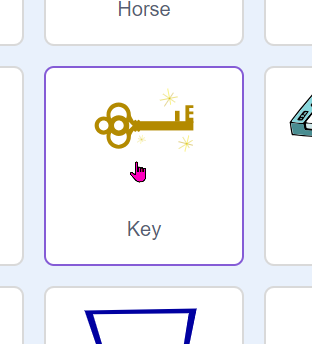
- Erstelle eine Schlüsselfigur, indem du eine geeignete Figur aus der Figurendatenbank lädst.
- Implementiere das Apfelskript (außer der Neupositionierung).
- Verwende eine gezielte Position anstatt der zufälligen Position
- Kopiere die Figur, so dass du 5 Schlüssel besitzt
Aufgabe S2: Zurücksetzen beim Drücken der Fahne:
- Sorge dafür, dass deine Schlüssel zu Beginn des Spiels zurückgesetzt werden und der Schlüsselzähler den Wert 0 erhält.
Durch diese Schritte kannst du die Schlüssel im Labyrinth erstellen, überprüfen, ob sie eingesammelt wurden, und den Spielzustand beim Drücken der Fahne zurücksetzen, ähnlich wie im Apfelspiel.
Der Ausgang (A)
Um einen Ausgang aus dem Labyrinth zu implementieren, der erscheint, wenn alle Schlüssel eingesammelt wurden, kannst du zwei Lösungswege verfolgen (wähle einen der Wege!)
Aufgabe A1a: Ausgang als Figur/Objekt
| Aufgabe A1b: Ausgang als Hintergrund
|
Aufgabe A2: Überprüfe, ob die Spielfigur den Ausgang berührt
- Wechsle in die Spielfigur
- Überprüfe in einem separaten Skript, ob der Ausgang (oder die Farbe des Ausgangs) berührt wird.
- Wenn grüne Fahne angeklickt
- Wiederhole fortlaufend
- Falls die Figur berührt wird oder falls die Farbe berührt wird
- Sage eine Nachricht
- Stoppe alles
- Falls die Figur berührt wird oder falls die Farbe berührt wird
Durch diese Schritte kannst du sicherstellen, dass der Ausgang im Labyrinth erscheint, sobald alle Schlüssel eingesammelt wurden. Dies schafft ein klares Ziel für die Spieler und ermöglicht es ihnen, das Spiel zu beenden, wenn sie alle erforderlichen Schlüssel gesammelt haben.
Block V + Block VI (90 Minuten)
Weitere Ideen
-
Zeitliche Herausforderung: Du könntest einen Zeitfaktor hinzufügen, der dich dazu zwingt, das Labyrinth innerhalb einer bestimmten Zeit zu durchqueren. Das wird die Sache spannender machen.
-
Teleportation: Wie wäre es, wenn du Teleportationsportale im Labyrinth einbaust? Sie könnten dich von einem Ort zum anderen versetzen. Die richtige Nutzung dieser Portale kann ein entscheidender Schlüssel zum Erfolg sein.
-
Mehrere Ebenen: Denk darüber nach, ein Labyrinth mit mehreren Ebenen oder Stockwerken zu erstellen, die miteinander verbunden sind. Du müsstest möglicherweise zwischen den Ebenen wechseln, um dein Ziel zu erreichen.
-
Feinde oder Hindernisse: Du könntest feindliche Figuren oder bewegliche Hindernisse im Labyrinth hinzufügen, die dich herausfordern und strategisches Denken erfordern.
-
Geheime Räume und Belohnungen: Versuch, geheime Räume oder Schatzkammern im Labyrinth zu verstecken, die besondere Belohnungen oder Boni bieten, wenn du sie entdeckst.
-
Mystery-Labyrinth: Wie wäre es mit einem Labyrinth, das einen mysteriösen Hintergrund und eine fesselnde Geschichte hat, die sich im Verlauf des Spiels enthüllt? Das könnte deine Neugier wecken.
-
Puzzle-Elemente: Integriere Rätsel und Denkaufgaben in dein Labyrinth, die gelöst werden müssen, um voranzukommen. Diese Rätsel könnten auf Hinweisen oder Symbolen im Labyrinth basieren.
-
Anpassbare Charaktere: Du könntest den Spielern die Möglichkeit geben, ihren Charakter anzupassen oder aus verschiedenen Spielfiguren auszuwählen, die jeweils unterschiedliche Fähigkeiten haben.
-
Interaktive Umgebung: Lass die Umgebung in deinem Labyrinth interaktiv sein. Schalter, Hebel und Schaltkreise können aktiviert werden, um Türen zu öffnen oder Barrieren zu entfernen.
-
Multiplayer-Modus: Wie wäre es mit einem Multiplayer-Modus, der es dir ermöglicht, gemeinsam oder gegeneinander im Labyrinth zu spielen?
Denke daran, dass deine eigenen Ideen und Innovationen einen entscheidenden Einfluss auf die Einzigartigkeit und den Spaßfaktor deines Labyrinthspiels haben. Lass deiner Kreativität freien Lauf und experimentiere, um ein unterhaltsames und individuelles Spielerlebnis zu schaffen.
Anleitung
Erkunde das geheimnisvolle Labyrinth und starte ein aufregendes Abenteuer in meinem Scratch-Labyrinth!
Ziel:
- Deine Aufgabe besteht darin, alle 6 Schlüssel zu sammeln, die im Labyrinth verstreut sind.
- Suche den schwer fassbaren Schatz, der in seinen Tiefen verborgen ist.
Steuerung:
- Navigiere deine Spielfigur präzise mit den Pfeiltasten.
- Wenn du auf eine Treppe stößt, drücke die Leertaste, um auf- oder abzusteigen und neue Geheimnisse zu enthüllen.
Bist du bereit für die Herausforderung? Tauche ein in das Labyrinth, löse seine Rätsel und entdecke den Reichtum, der auf dich wartet!
Ich wünsche euch allen viel Spaß bei der Umsetzung eigener Spieleideen in Scratch!