

Aufgabe 1: Übertrage die folgende Tabelle in ein Tabellenkalkulationsprogramm.
| A | B | C | D | E | F | G | H | |
|---|---|---|---|---|---|---|---|---|
| 1 | Fußböden | |||||||
| 2 | Räume | Länge | Breite | Fläche | Bodenbelag | Preis / m² | Gesamtpreis | Aktionspreis |
| 3 | Badezimmer | 3,2 | 2,1 | Fliesen | 55,20 | |||
| 4 | Wohnzimmer | 5,2 | 3,5 | Laminat | 35,50 | |||
| 5 | Küche | 3,9 | 3,2 | PVC | 29,10 | |||
| 6 | Schlafzimmer | 5,1 | 3,8 | Teppich | 31,90 |
Aufgabe 2: Führe die folgenden Anweisungen an der Tabelle durch.
- Speichere die Arbeitsmappe unter dem Dateinamen 04_Handwerker
- Berechne in D3 die Fläche des Raums. (Länge mal Breite)
- Kopiere die Formel bis in die Zelle D6.
- Berechne in G3 den Gesamtpreis. (Fläche mal Preis / m²)
- Kopiere die Formel bis in die Zelle G6.
- Um den Preis für eine laufende Aktion eintragen zu können,
- Gib in der Zelle A9 das Wort "Aktion:" ein.
- Schreibe 18% in die Zelle B9.
- Berechne den Aktionspreis in H3 mit der Formel Gesamtpreis [in G3] * (1 - Aktion [in B9])
- Kopiere die Formel bis in die Zelle H6
- Gib in A7 das Wort Gesamtpreis ein. Berechne in H7 die Summe der Aktionspreise.
- Formatiere alle Zahlenwerte der Zellen B3 bis D6 als Dezimalzahlen mit Tausenderpunkt und mit zwei Nachkommastellen.
- Rechtsklick auf den markierten Bereich → Zellen formatieren…
- Formatiere alle Zahlenwerte der Zellen F3 bis H7 als Währung ().
- Richte die Inhalte in den Bereichen B2 bis H2 und A2 bis A9 rechtsbündig () aus.
- Markiere die Bereiche A2 bis H2 und A3 bis A7 und formatiere die Zellen (Mehrfachmarkierung mit der Strg-Taste)
- mit einem grauen Hintergrund
- mit den Zeichenformatierungen: fettdruck, dunkelblau, 12 pt
- Markiere die Spalten A bis H und ändere die Breite auf eine optimale Spaltenbreite
- Rechtsklick auf den markierten Spaltenkopf → optimale Breite
- Ändere die Ausrichtung der Seite auf Querformat
- Menüband Format → Seite … → Seite → Querformat
- Füge Rahmenlinien ein ()
- Oberhalb des Bereichs A7 bis H7 (doppelte Rahmenlinie)
- Unterhalb des Bereichs A2 bis H2 (doppelte Rahmenlinie)
- Rechts von A3 bis A6
- Rechts von E3 bis E6
- Füge unter der Zeile 1 eine neue Zeile ein
- Verbinde und zentriere die Zellen A1 bis H1.
- Markiere die entsprechenden Zellen
- Klicke auf die Schaltfläche mit einer Tabelle und Pfeilen nach links und rechts
- Formatiere den Inhalt der Zelle A1 in fettdruck, 26 pt und der Schriftfarbe Dunkelorange.
- Weise der Zeile 1 eine Zeilenhöhe von 1,5 cm zu.
- Rechtsklick auf den Zeilenkopf → Zeilenhöhe
- Bearbeite die Kopfzeile ()
- Linker Bereich: Handwerkerrechnung
- Rechter Bereich: Aktuelles Datum ( => 00.00.0000)
- Bearbeite die Fußzeile ()
- Linker Bereich: [NAME]
- Sortiere die Tabelle alphabetisch nach Räumen.
- Markiere den Bereich von A4 bis H7
- Klicke auf die Schaltfläche
- Füge in neues Tabellenblatt mit dem ein.
- Kopiere alle Inhalte aus dem ersten Tabellenblatt in das zweite Tabellenblatt.
- Ändere die Spaltenbreite in beiden Tabellenblättern auf die Optimale Breite
- Lösche in Tabelle 2 alle Preise unter Preis / m².
- Benenne das zweite Tabellenblatt um in “Kopie”.
- Benenne das erste Tabellenblatt um in “Rechnung”.
- Erstelle sein Kreisdiagramm in 3D über dem Bereich von A3 bis C7 und H3 bis H7.
- Markiere nicht zusammenhängende Bereiche mit gedrücker Strg-Taste nach der ersten Markierung!
- Verwende die Schaltfläche .
- Klicke auf vor, bis du einen Titel eingeben kannst.
- Gib den Titel Fußböden ein.
- Positioniere die Legende unten.
- Klicke mit einem Rechtsklick auf die Überschrift und wähle im Kontextmenü Titel formatieren.
- Schriftgröße 20
- Beliebige Schriftart
- Schriftfarbe der Überschrift
- Klicke mit einem Rechtsklick auf die Diagrammfläche und wähle im Kontextmenü Datenbeschriftung einfügen
- Klicke mit einem Rechtsklick auf die Diagrammfläche und wähle im Kontextmenü Datenbeschriftung formatieren.
- Datenbeschriftung → Platzierung "Außen"
- Klicke mit einem Doppelklick auf die Kreissegmente und ändere die Farbe
- Platziere das Diagramm gut sichtbar auf der Seite.
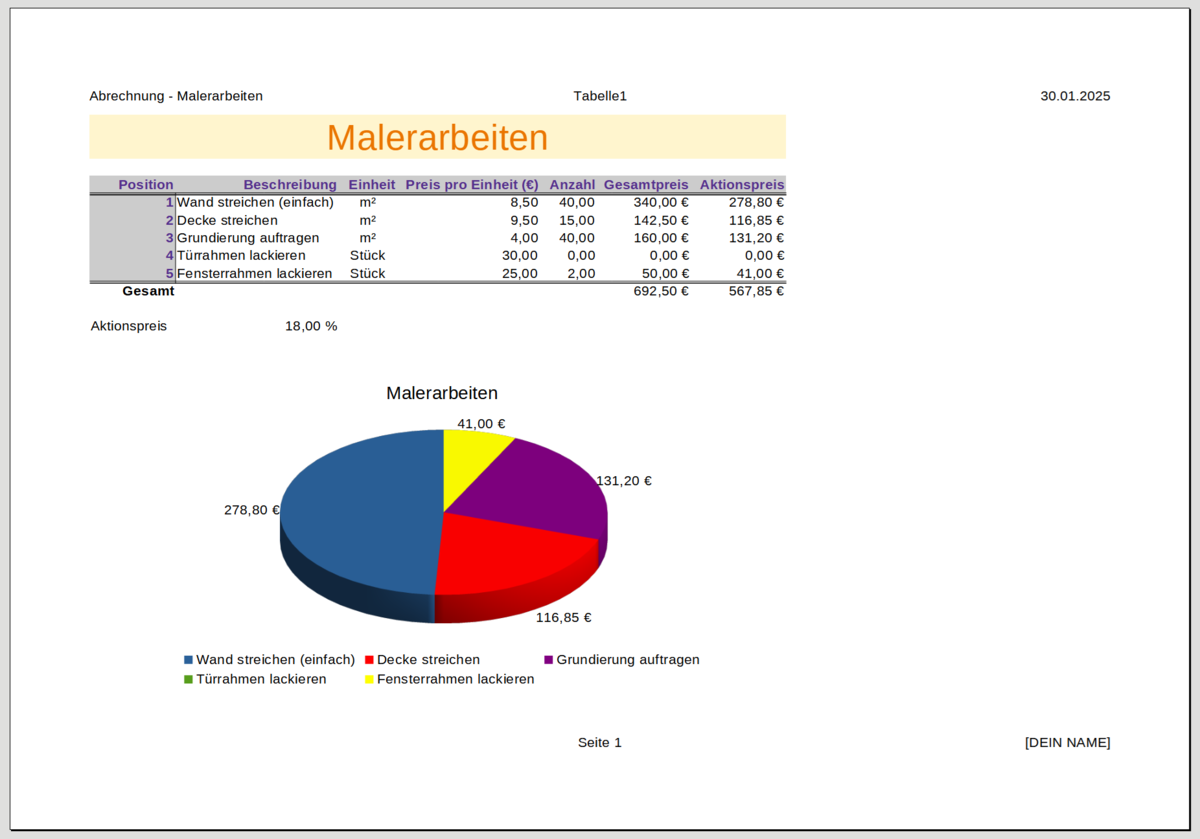
Aufgabe 3: Du arbeitest im Büro eines Malerunternehmens. Erstelle eine tabellarische Abrechnung für einen Kundenauftrag.
a) Preisliste für Malerarbeiten
| Position | Beschreibung | Einheit | Preis pro Einheit (€) | Gesamtpreis | Aktionspreis |
|---|---|---|---|---|---|
| 1 | Wand streichen (einfach) | m² | 8,50 | ||
| 2 | Decke streichen | m² | 9,50 | ||
| 3 | Grundierung auftragen | m² | 4,00 | ||
| 4 | Türrahmen lackieren | Stück | 30,00 | ||
| 5 | Fensterrahmen lackieren | Stück | 25,00 |
b) Der Kunde möchte sein Wohnzimmer streichen lassen. Folgende Arbeiten sollen ausgeführt werden:
- Wände streichen (40 m²)
- Decke streichen (15 m²)
- Grundierung für die Wände (40 m²)
- Zwei Fensterrahmen lackieren
c) Erstelle eine Tabelle zur Abrechnung. Formatiere diese anspechend, indem du Schriftformatierungen, Hintergrundfarben und Rahmenlinien, …
d) Es gibt gerade eine Aktion, bei der 18% gespart werden kann. Ergänze die Rechnung um eine entsprechende Berechnung!
e) Stelle den Rechnungswert grafisch als Kreisdiagramm dar. Verwende den Bereich Wand streichen (einfach) bis Fensterrahmen lackieren und die entsprechenden Aktionspreise.